
Systemsteuerung in Listenansicht: Alle Funktionen ohne Zeitverlust anzeigen
Systemsteuerung in Listenansicht: Alle Funktionen ohne Zeitverlust anzeigen
20.07.2026 - 14:35 Uhr


Es kann mühsam sein, sich durch die Systemsteuerung zu klicken. Viele kennen jedoch nicht die Listenansicht-Option. In diesem Beitrag erfährst Du, wie Du sie aktivierst.
In der Systemsteuerung findest Du die Funktionen standardmäßig in mehrere Kategorien untergliedert vor. Du kannst sie Dir auch als Symbole anzeigen lassen. Egal, welche Option Du wählst, um zur gesuchten Funktion zu kommen, musst Du Dich zunächst durch mehrere Kategorien klicken. Schneller, wenn auch weniger übersichtlich, ist da die Listenansicht. Damit hast Du alle Funktionen auf einen Blick. Allerdings wissen nicht viele Anwender, wo sie diese Einstellung vornehmen können.
Unter Windows 11 klickst Du dafür mit der rechten Maustaste auf den Desktop. In dem sich öffnenden Kontextmenü wählst Du dann „Neu“ gefolgt von „Ordner“ aus. Daraufhin entsteht ein neuer Ordner auf dem Desktop. Diesen musst Du anschließend umbenennen. Der Ordner kann einen beliebigen Namen erhalten, doch daran hängst Du „.{ed7ba470-8e54-465e-825c-99712043e01c}“ an. Der Punkt muss direkt an den Namen ohne Leerzeichen und die Anführungszeichen müssen natürlich weg.
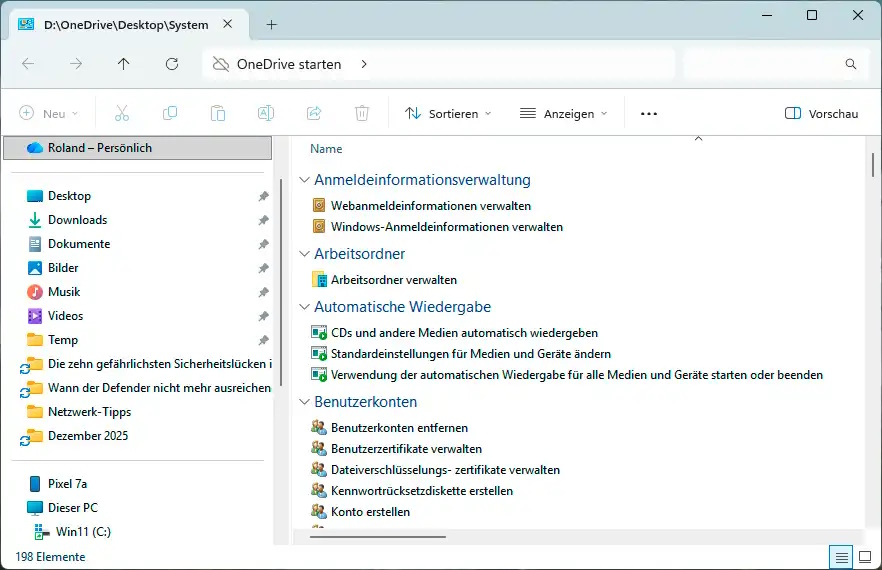
Öffne dann den Ordner und Du solltest eine Explorer-Liste sehen, die der Symbolansicht der Systemsteuerung mitsamt den Kategorien gleicht. Die Liste sollte die wichtigsten Elemente der Systemsteuerung enthalten. Diese Liste wird Dir anschließend jederzeit zur Verfügung stehen, solange Du den Ordner nicht änderst. Ein Doppelklick auf den Ordner reicht aus und Dir werden alle Funktionen von A bis Z angezeigt. Übersichtlich ist diese Ansicht nicht gerade, doch wenn Du weißt, wonach Du suchst, findest Du die Funktion hier schnell.
Es ist nicht notwendig, diese besondere Ansicht jedes Mal erneut zu erzeugen, wenn Du zum Beispiel an einem fremden Rechner sitzt. Du kannst diesen speziellen Ordner auch kopieren und auf andere Rechner übertragen. Ein einfacher USB-Stick ist dafür ausreichend.
Du brauchst nur den Ordner zu kopieren. Klicke mit der rechten Maustaste auf ihn und bestätige „Kopieren“. Im Anschluss wählst Du den USB-Stick in „Dieser PC“ aus oder ein spezifisches Verzeichnis auf dem USB-Stick. Hier klickst Du dann auf „Einfügen“. Oder Du ziehst den Ordner einfach rüber auf den Stick.
Danach brauchst Du den USB-Stick nur noch an einen fremden Windows-PC anzuschließen und den Ordner herüberzuziehen. Sobald Du ihn öffnest, sollte er alle Funktionen der Systemsteuerung in der Liste anzeigen.



