
Standortdienst identifizieren und deaktivieren

Standortdienst identifizieren und deaktivieren
18.05.2026 - 12:14 Uhr


Wie erkennt Windows eigentlich den Gerätestandort? Und wie kannst Du die Standorterkennung steuern? Dieser Artikel klärt über Dich die Windows-Funktion auf.
Mit dem Standortdienst wissen Apps und Programme auf Deinem Rechner und Notebook, wo sich das Gerät gerade befindet. Als Grundlage für die Standorterkennung dienen WLAN-Router im aktiven Netz sowie GPS-Daten. Erkennt das System aktive WLAN-Router in der Nähe, versucht es auf der Basis ihrer Kartierung die geografische Position des Geräts zu ermitteln. Die GPS-Daten können hingegen nur dann erfasst werden, wenn ein GPS-Modul im Gerät verbaut ist.
Für viele Nutzer ist der Standortdienst eher irritierend, wenn auf dem Desktop wiederholt die Nachricht „Standort wird verwendet“ erscheint. Diese Nachricht wird im Infobereich unten rechts in der Taskleiste angezeigt. Sobald ein Programm die Standortdaten abfragt und verwendet, taucht die Nachricht immer wieder auf. Andere Icons im Infobereich müssen dann dem blauen Pfeil-Icon weichen, was nur für mehr Unordnung sorgt.
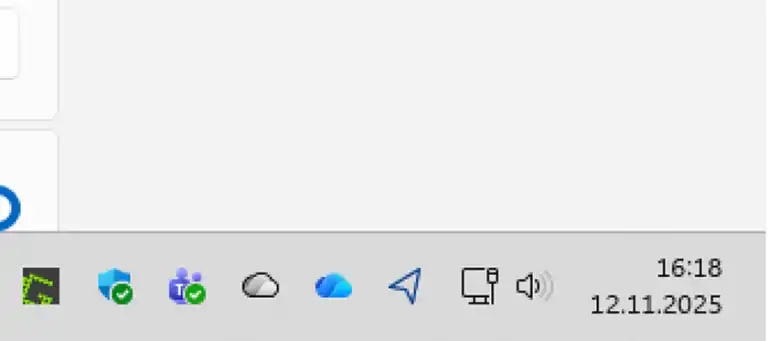
Willst Du diese Funktion unterbinden, dann musst Du herausfinden, welches Programm auf den Standortdienst zugreift. Der kleine, blaue Pfeil taucht oftmals nur für eine kurze Zeit auf. Wenn Du schnell genug bist, dann kannst Du auf den Pfeil klicken und somit herausfinden, welches Programm den Standortdienst abfragt. Alternativ kannst Du unter „Windows-Symbol“ nach den „Einstellungen“ suchen. Dann navigierst Du Dich auf „Datenschutz und Sicherheit“ und anschließend auf „Standort“.
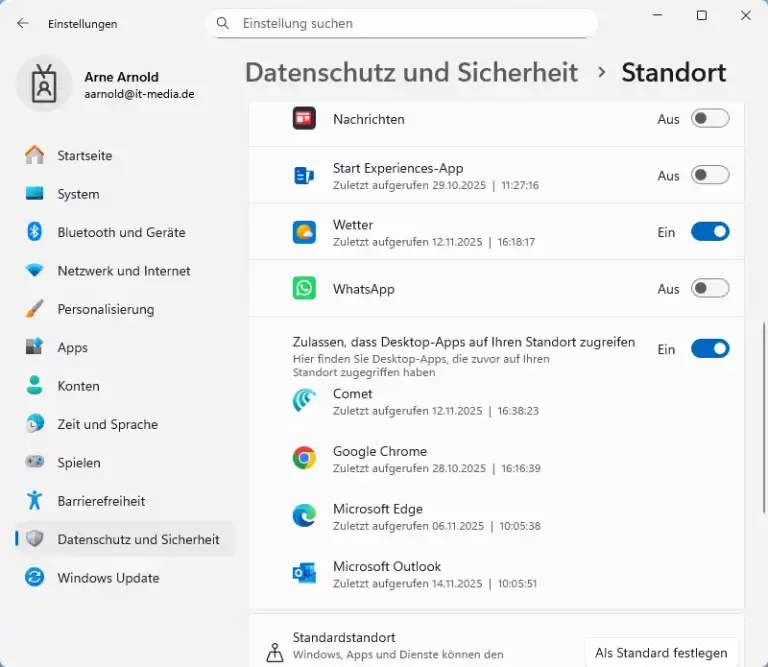
Hier werden alle Programme aufgelistet, welche den Standortdienst abgefragt haben, mitsamt einer Angabe zum Zeitpunkt der letzten Abfrage. Zudem erfährst Du, welche Apps und Programme auf diese Daten zugreifen dürfen. Deine Möglichkeiten, die Abfrage zu unterbinden, sind eingeschränkt. Apps aus dem Windows Store kannst Du jederzeit die Abfrage verweigern, bei standardmäßig installierten Programmen ist das eher schwierig. Hier stellt sich Windows oft quer.
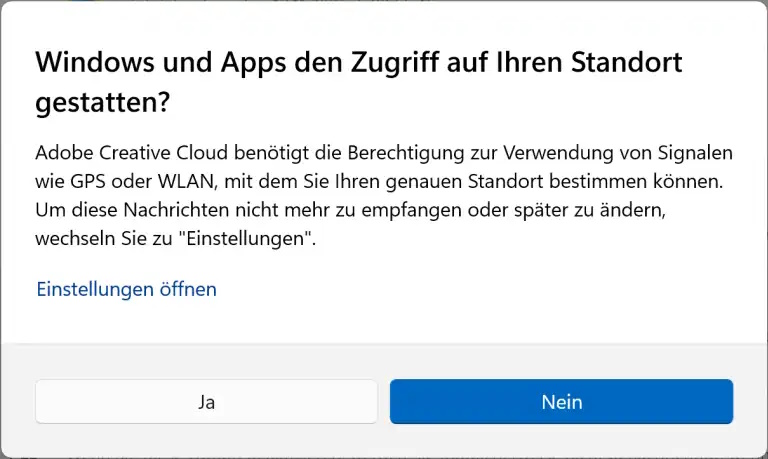
Die Standorterkennung lässt sich ebenfalls deaktivieren. Den Schalter dafür findest Du oben und nennt sich „Ortungsdienste“. Im Einstellungsfenster kannst Du dann die Option „Benachrichtigung, wenn Apps den Standort anfordern“ ausschalten. Standardmäßig ist diese Option auf „Ein“ geschaltet. Allerdings taucht dann weiterhin eine Pop-up-Meldung auf, sobald ein Programm auf die Standortdaten zugreifen will. Dieses Pop-up-Fenster kannst Du hier ebenfalls deaktivieren.
Beachte, dass mit der Deaktivierung des Standortdiensts auch die Funktion „Mein Gerät suchen“ nicht mehr zur Verfügung steht. Dann ist es Dir nicht mehr möglich, das Gerät nach dem Verlust wiederzufinden. Bei einem Desktop-PC dürfte das weniger eine Rolle spielen. Bei Notebooks kann diese Funktion jedoch sehr nützlich sein.



