
Drucker im WLAN einrichten – so geht’s ganz einfach

Drucker im WLAN einrichten – so geht’s ganz einfach
15.10.2026 - 10:44 Uhr


Mitunter scheitert die Einbindung des Druckers ins eigene WLAN. Gerade in 5-GHz-Netzen gibt es oft Probleme. Hier erfährst Du, wie Du Deinen Drucker ins WLAN integrierst.
Viele Drucker haben inzwischen eine WLAN-Funktion. Das ist grundsätzlich praktisch, denn so kannst Du von jedem Endgerät über das kabellose Netzwerk Druckaufträge an den Drucker senden. Aber die Einrichtung ist oft nicht so einfach wie gedacht. So kommt es oftmals vor, dass die mitgelieferte Software die Installation mit einem Fehler abbricht. Fehlermeldungen, dass eine Verbindung zum WLAN nicht hergestellt werden konnte oder dass eine aktive 2,4-GHz-Frequenz notwendig ist, sind ebenfalls möglich.
Teilweise zeigt der Drucker auch über eine LED an, dass eine aktive Verbindung zum WLAN hergestellt ist, und dennoch kannst Du keine Druckaufträge senden. Häufig passiert dies mit einem Dual-Band-Router. Diese fassen meist das 2,4-GHz-Band und das 5-GHz-Band unter einer SSID und demselben Passwort zusammen. Dual-Band-Router entscheiden dann, über welche Frequenz sie die Endgeräte im WLAN ansteuern. Das führt dazu, dass der Router häufig das 5-GHz-Band wählt und die Verbindung scheitert.
Du hast leider keine Möglichkeit, diese automatische Entscheidung des Routers zu beeinflussen. Es gibt aber dennoch mehrere Optionen, um dieses Problem zu beheben. Welcher Weg zum Ziel führt, hängt vom Router und den Funktionen sowie von Deinem Drucker ab.
Viele Hersteller von Druckern empfehlen, für die Einrichtung die App am Smartphone zu nutzen. Auf dem Smartphone sind die WLAN-Verbindungsdaten bereits gespeichert. Die App stellt dann per Bluetooth eine Verbindung zu Deinem Drucker her und überträgt die Informationen auf diesem Weg. Damit sind Fehler bei der Einrichtung der WLAN-Verbindung ausgeschlossen.
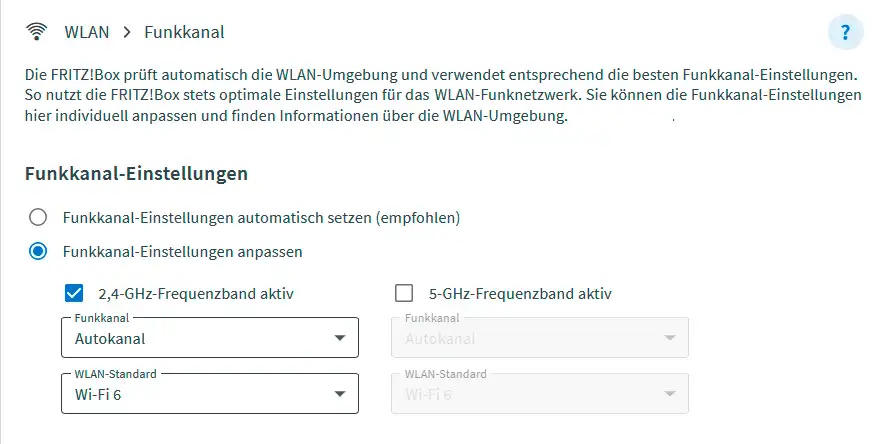
Eine radikale Option ist es, das 5-GHz-WLAN komplett abzuschalten. Dies kannst Du über die Einstellungen Deines Routers vornehmen. Bei der FRITZ!Box findest Du diese Funktion im Menü „WLAN“ und dann unter dem Punkt „Funkkanal“. Dort entfernst Du einfach das Häkchen bei dem Punkt „5-GHz-Frequenzband aktiv“. Auf diese Weise wird Dein Drucker automatisch über das 2,4-GHz-Netz ins WLAN integriert.
Hast Du damit die Verbindungsprobleme gelöst, kannst Du erneut in die Einstellungen Deines Routers gehen und das 5-GHz-Frequenzband wieder aktivieren. Wähle jetzt aber eine andere SSID als Namen. Damit verhinderst Du, dass der Drucker wieder über 5 GHz ins WLAN integriert wird und die Verbindung erneut verloren geht. Die Einstellungen dafür findest Du in der FRITZ!Box zum Beispiel unter „WLAN“ und dort im Menü „Funknetz“. Öffne dort „Weitere Einstellungen zum WLAN-Funknetz“ und aktiviere den Punkt „Unterschiedliche Namen für WLAN-Funknetze verwenden“. Dann öffnet sich die Zeile, in der Du eine neue, separate SSID für das 5-GHz-Netz eingeben kannst. Dann kannst Du bei der Integration Deines Druckers die SSID und das Passwort für das 2,4-GHz-WLAN eingeben.
Wichtig ist, nach diesen Änderungen das 5-GHz-Netz wieder zu aktivieren. Ansonsten verlieren andere Geräte in Deinem WLAN den Zugang zu der schnelleren Verbindungstechnik und Du musst auf hilfreiche Funktionen wie Multi-Link-Operation (MLO) oder Band-Steering verzichten. Nutze dabei die bereits vorhandenen Zugangsdaten des 2,4-GHz-Netzes, denn sonst verliert Dein Drucker wieder den Zugang zum WLAN, wenn Du hier eine neue SSID sowie ein anderes Passwort vergibst.
Es gibt jedoch einen Nachteil bei diesem Workaround. Du muss bei allen Endgeräten in Deinem WLAN nun ebenfalls die Zugangsinformationen anpassen. Abhängig davon, wie viele Geräte Du besitzt, kann das durchaus aufwendig sein.
Eine Alternative dazu ist die Nutzung des IoT-Netzwerks. Diese Funktion ist jedoch nicht bei allen Routern vorhanden und findet sich nur bei neueren Geräten. Moderne Router von ASUS oder TP-Link beispielsweise unterstützen das IoT-WLAN. Diese WLAN-Verbindungen sind spezifisch für Smart-Home-Geräte konzipiert. Änderst Du hier Einstellungen, betreffen diese nicht das Haupt-WLAN, das Du zum Beispiel mit Deinem Smartphone nutzt.
Deaktiviere in den Einstellungen für das IoT-WLAN ebenfalls das 5-GHz-Netz. Für andere Endgeräte ist Dein 5-GHz-WLAN weiterhin verfügbar. Selbst Druckaufträge kannst Du in der Regel über das 5-GHz-Band an Geräte im IoT-WLAN senden, denn die Netze sind nicht durch Firewall-Regeln oder separate IP-Bereiche getrennt. Funktioniert das nicht, dann unterstützt Dein Router diese Funktion nicht, und Du musst Druckaufträge zwingend über das 2,4-GHz-WLAN senden.



