
Das Fritzbox-Ereignisprotokoll richtig verstehen und nutzen
21.04.2026 - 10:49 Uhr


Fritzbox und andere Router sammeln beständig Daten über Dein Surfverhalten. Das muss Dich nicht alarmieren, denn die Daten können auch nützliche Informationen liefern.
Der Router ist der zentrale Umschlagplatz für Daten im Heimnetz. So ziemlich alles, was auf den Datenbahnen von WLAN und LAN geschieht, läuft hier zusammen. Der Router erfüllt wichtige Sicherheitsaufgaben und schützt das gesamte Netzwerk gegen Hackerangriffe. Weiterhin ist er für den Netzwerkspeicher und für die Telefonie verantwortlich.
Der Router erstellt während des Betriebs verschiedene Protokolle darüber, was im Netzwerk vor sich geht. Du brauchst sie lediglich in den Einstellungen des Routers aufzurufen und kannst im Anschluss wichtige Erkenntnisse über die Vorgänge im Heimnetz gewinnen. So etwa erhältst Du hier Aufschluss über die angeschlossenen Geräte und welche Daten sie versenden und empfangen. Sollte es im Heimnetz Probleme geben oder die Geschwindigkeit schwanken, dann lässt sich hier nach einer Ursache suchen.
Leicht verständlich sind die Protokolle für Laien jedoch nicht. Zudem offenbaren die Protokolle nicht alle für das Netzwerk relevanten Daten. Die Fritzbox macht es den Nutzern noch am leichtesten, denn die Netzwerkereignisse werden verständlich aufbereitet und liefern umfassende Informationen auf einen Blick.
In diesem umfassenden Beitrag werden Dir die wichtigsten Ereignisse erläutert, welche im Fritzbox-Protokoll ab der Version Fritz-OS 8.x aufgelistet werden. Damit Du im Anschluss weißt, welche Maßnahmen Du im Falle einer Kompromittierung des Netzwerks ergreifen musst oder welchen Gefahren Dein Netzwerk ausgesetzt ist. Eventuell dienen die Ereignisse auch dazu, Fehler zu erkennen und diese zu beheben.
So findest Du die wichtigsten Netzwerkereignisse in der Fritzbox
Fritzbox nennt das Netzwerkprotokoll „Ereignisse“ und stellt es in dem gleichnamigen Untermenü zur Verfügung. Du findest es unter „System“, dann auf „Ereignisse“. Hier erscheinen sie mit Datums- und Uhrzeitangabe. Lediglich Ereignisse, welche die Fritzbox nach dem letzten Neustart verzeichnet hatte und die sie für wichtig hält, werden hier angezeigt.
Die neuesten Ereignisse werden weiter oben aufgeführt. Je länger das Ereignis zurückliegt, desto weiter musst Du nach unten scrollen. Ereignisse können mehrmals auftreten und werden von der Fritzbox automatisch zusammengefasst. Das erkennst Du an der eckigen Klammer dahinter. Hier wird vermerkt, wie oft das Ereignis seit einem bestimmten Datum und einer bestimmten Uhrzeit aufgetreten ist.
Filterfunktionen helfen bei der Suche nach speziellen Ereignissen. Die Liste kannst Du nach bestimmten Themen filtern. Diese Themen umfassen etwa die Telefonie, die Internetverbindung, WLAN, System oder USB-Geräte. Wichtig ist vor allem der Themenbereich „System“, denn hier landen alle Ereignisse, welche nicht in die anderen Kategorien passen. Dazu zählen etwa Anmeldungen beim Routermenü oder neue Portfreigaben.
Diese Ereignisse zeichnet die Fritzbox auf
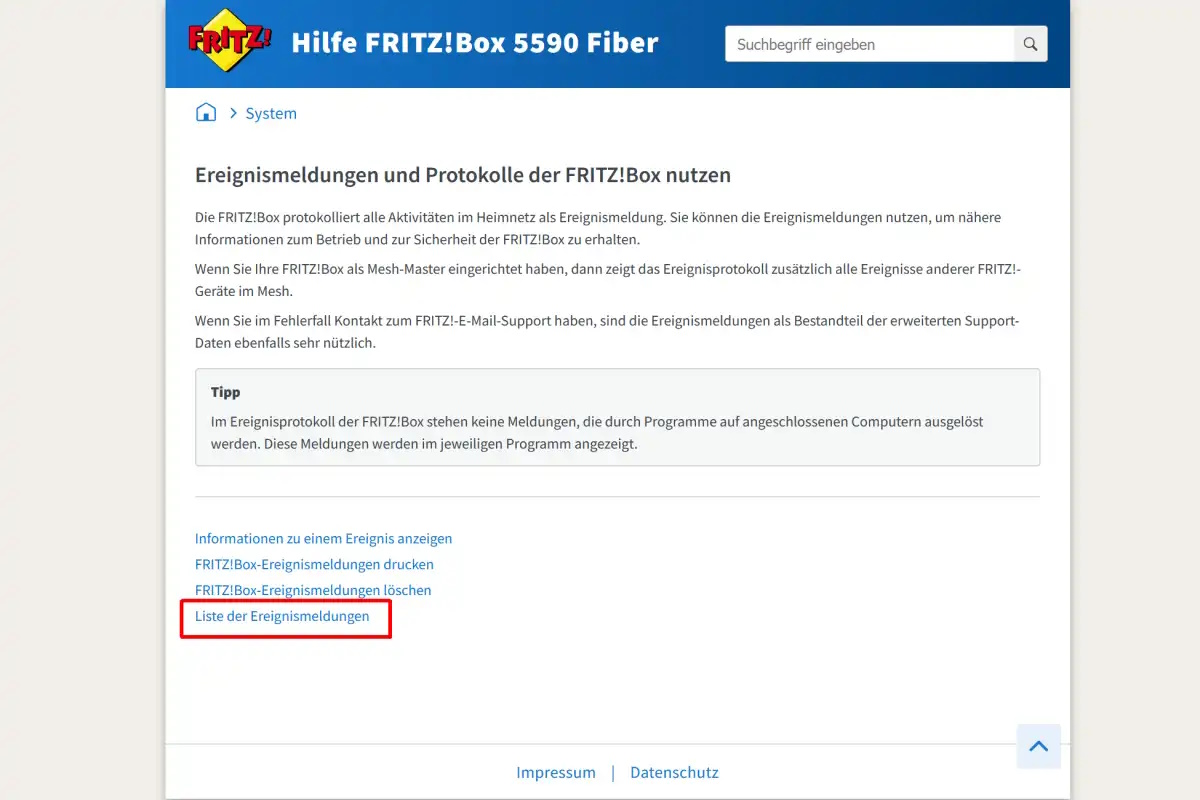
Die Fritzbox macht es dem Nutzer im Vergleich zu anderen Routern wesentlich leichter. Zwar stellt ein Linux-Betriebssystem die Basis dar, jedoch werden die Ereignisse in eine für Laien verständliche Form übersetzt. Eine eigene Software ist dafür zuständig, die wichtigen Ereignisse zu erkennen und aufzuzeichnen. Diese kannst Du unter „Onlinehilfe“ einsehen, indem Du auf das Fragezeichen-Symbol klickst. Im Anschluss navigierst Du Dich durch die Untermenüs „System“, dann „Ereignisse“. Hier klickst Du auf „Liste der Ereignismeldungen“. In dieser Liste werden alle relevanten Ereignisse aufgezeichnet, welche die Fritzbox beim Auftreten im Ereignisprotokoll verzeichnet. Zudem liefert Dir die Übersicht eine kurze Erklärung, damit Du nachvollziehen kannst, warum dieses Ereignis relevant sein könnte.
So erkennst Du, wer sich im Netzwerk anmeldet
Die Anmeldungen im Routermenü zählen zu den wichtigsten Ereignissen, welche die Fritzbox automatisch aufzeichnet. Damit erkennst Du ebenfalls, ob sich jemand im Netzwerk anzumelden versucht, der hier nichts zu suchen hat. Die Fritzbox nimmt es damit sehr genau und zeichnet auch kleinste, aber eventuell wichtige Details auf. Wie etwa, wenn man sich bei der Eingabe des Passworts vertippt. Fehler passieren jedem Mal, doch sollte es zu mehreren fehlerhaften Anmeldungen hintereinander gekommen sein, dann steckt möglicherweise ein unerlaubter Zugriff von außen dahinter.
Ein solcher Eintrag im Protokoll sollte Dich alarmieren, solltest Du in der Fritzbox den Fernzugriff erlaubt haben. Überprüfe diese Angabe am besten noch einmal im Menü unter „Internet“, dann auf „Freigaben“ und hier auf „Fritzbox-Dienste“. Der Zugriff lässt sich auf nur ein Benutzerkonto limitieren. Dieser sollte ein starkes Passwort eingeben müssen und dasselbe Benutzerkonto darf sich nicht über das Heimnetzwerk anmelden. Es sollte allein auf den Fernzugriff beschränkt sein.
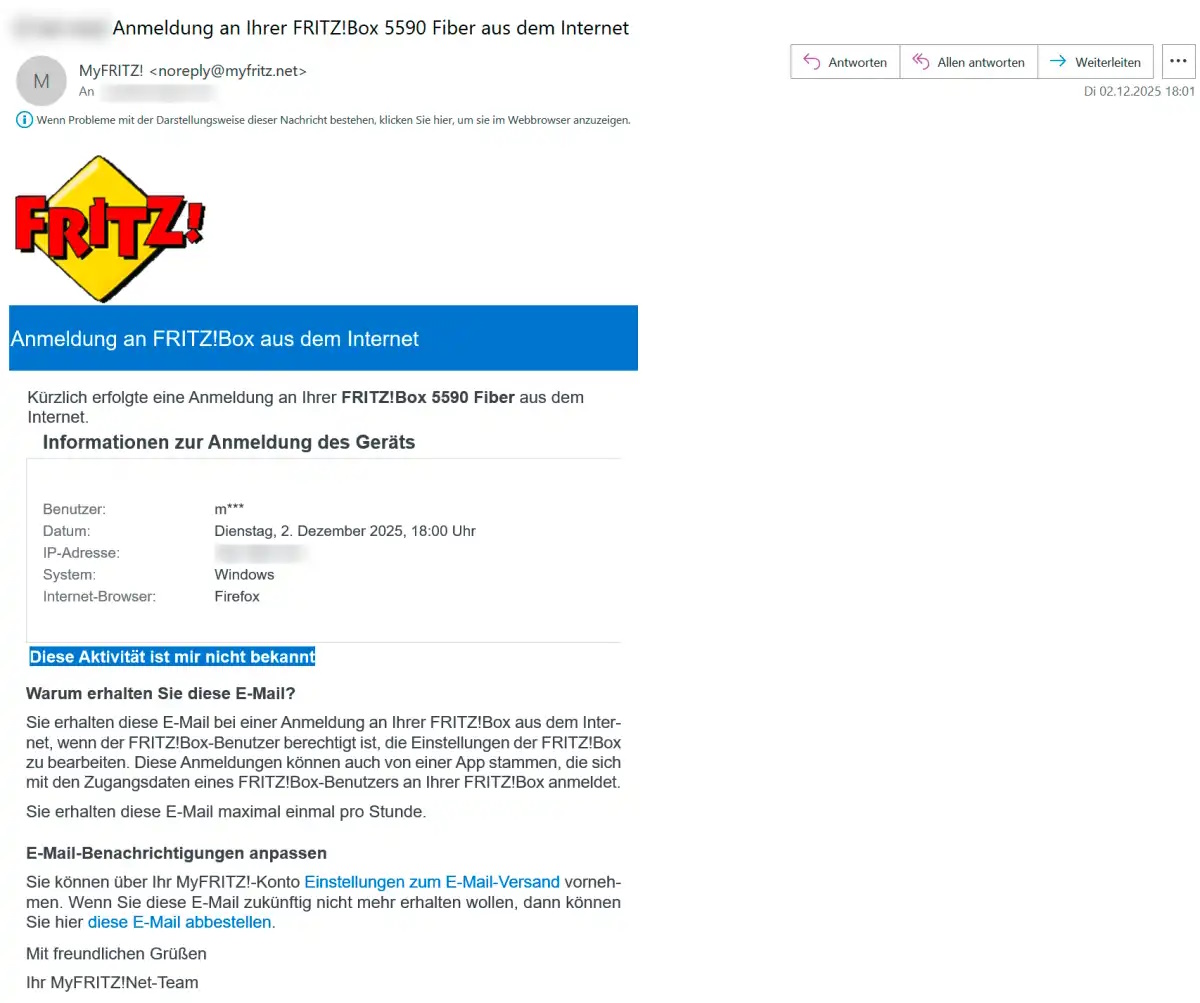
Zumeist musst Du Dir keine großen Sorgen machen, sollte die Fritzbox mehrere solcher Anmeldeversuche aufzeichnen. Zumeist handelt es sich um Bots, welche nacheinander irgendwelche Passwörter ausprobieren. Oder sie führen eine Wörterbuchattacke durch. Ein starkes Passwort sollte dagegen schützen und außerdem ist die Fritzbox gegen solche Mehrfachversuche gefeit. Nach mehreren fehlgeschlagenen Anmeldungen unterbindet der Router weitere Versuche. Je öfter ein Bot es versucht, desto länger dauert die Blockade an.
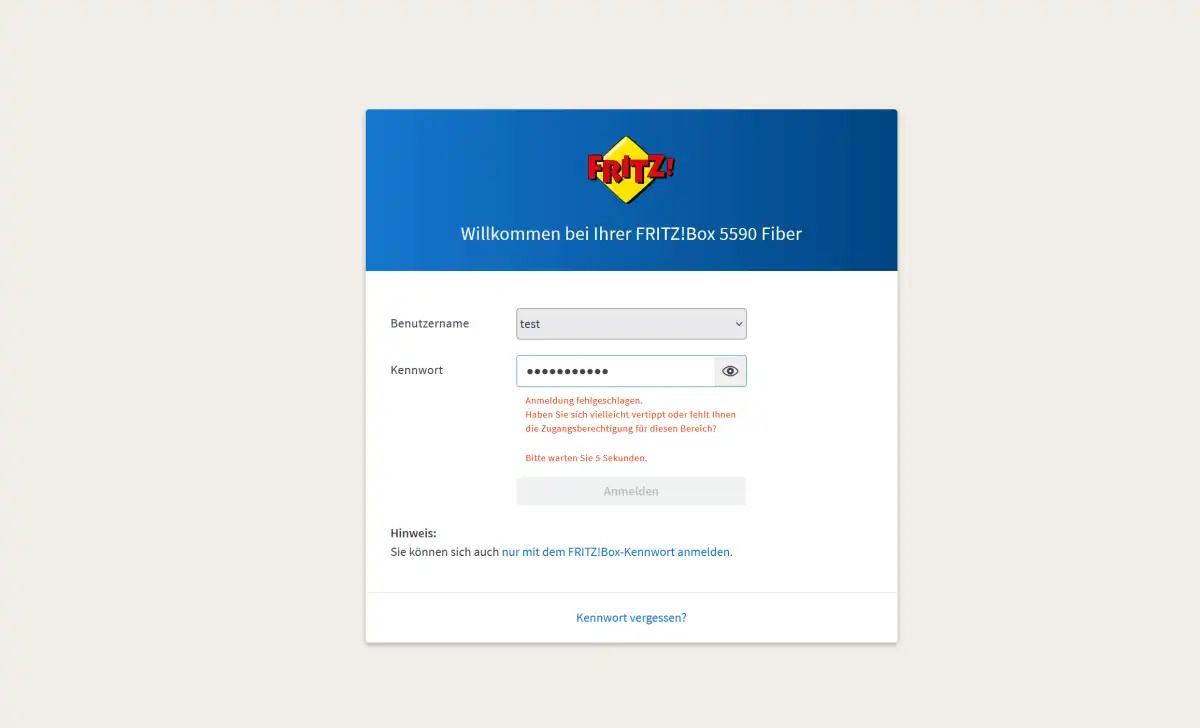
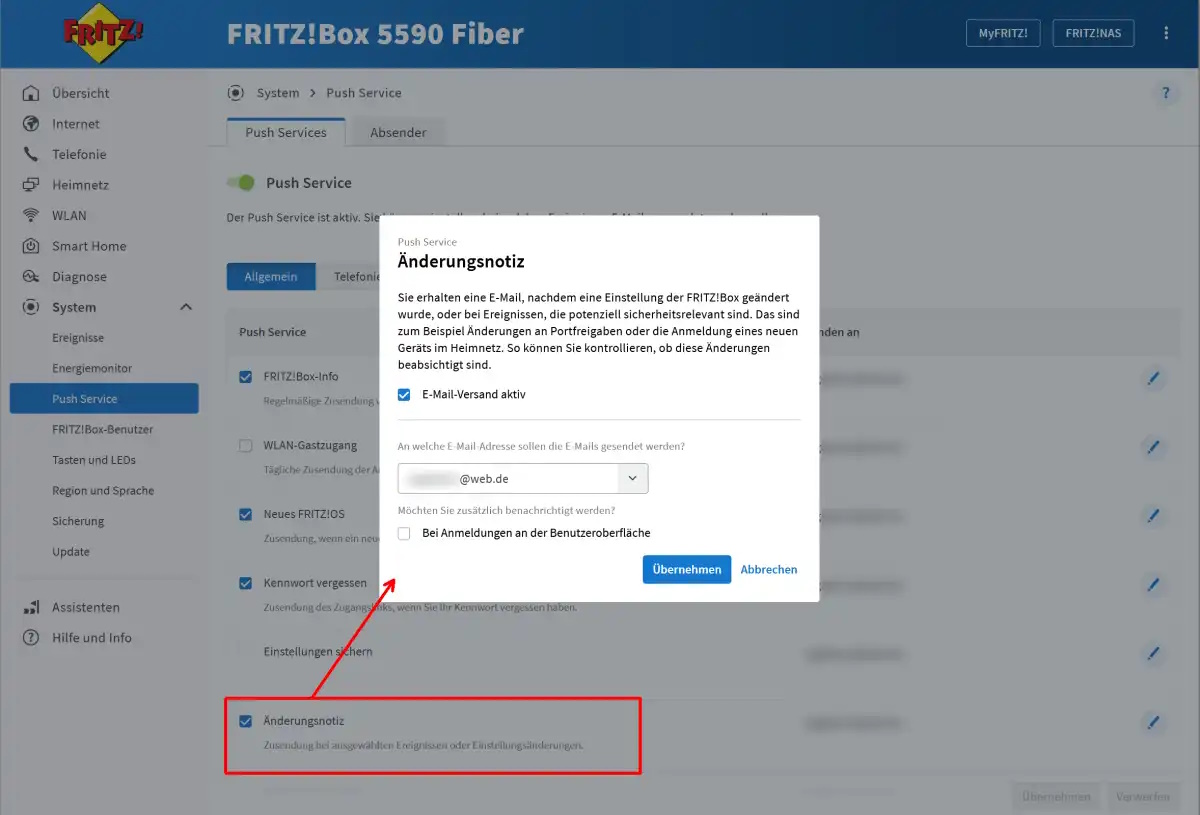
Auch wenn zumeist keine Gefahr droht, können diese Anmeldeversuche dennoch bedenklich sein. Du kannst die Fritzbox so einrichten, dass sie Dich bei einem solchen Ereignis automatisch informiert. Diese Funktion „Änderungsnotiz“ findet sich im Menü „System“ Deiner Fritzbox. Von hier navigierst Du Dich zu „Push Service“, dann auf „Push Services“. Bestätige hier die Funktion bei jedem erfolgten Fernzugriff mit einem Häkchen. Achte jedoch darauf, die Funktion „Bei Anmeldungen an der Benutzeroberfläche“ nicht zu aktivieren. Dann bekommst Du immer eine E-Mail für jede lokale Anmeldung, einschließlich nach Deinem eigenen Zugriff auf das Netzwerk.
Einfach muss man es den Bots dennoch nicht machen. Du kannst zudem die Portnummer der Fritzbox ändern und dadurch den Fernzugriff schwieriger gestalten. Gehe dazu in Deiner Fritzbox auf „Internet“, dann auf „Freigaben“ und hier auf „Fritzbox-Dienste“. Solltest Du jedoch ein VPN nutzen, dann musst Du dieses erneut einrichten.
WLAN-Geräte im Protokoll überprüfen
Zu den protokollierten Ereignissen gehören weiterhin die sich anmeldenden, per WLAN-verbundenen Geräte. Auch wenn diese sich wieder abmelden, kann das in der Fritzbox protokolliert werden. In der Regel dürfte es nicht zu unerlaubten Anmeldungen ins Heimnetz kommen, sollte es per WPA2, WPA3 oder mit einem ausreichend starken Passwort geschützt sein. Die Protokollaufzeichnungen können jedoch hilfreich sein, um zu überprüfen, ob sich Geräte (Clients) ordnungsgemäß an- und abmelden.
Standardmäßig werden An- und Abmeldungen nicht in der Fritzbox aufgezeichnet. Du musst diese Funktion erst aktivieren. Dazu rufst Du in der Fritzbox das Menü auf und navigierst Dich anschließend auf „System“, dann auf „Ereignisse“. Die Funktion findest Du unter „Zusätzliche WLAN-Informationen“, wo Du das Häkchen bei „An- und Abmeldungen protokollieren“ setzt.
Anschließend zeichnet die Fritzbox alle Anmeldungen im Protokoll auf und verzeichnet ebenfalls, wann sich der Client wieder abmeldet. Unter anderem kannst Du somit überprüfen, wie häufig sich Clients bei mehreren WLAN-Repeatern an- und abmelden, um dadurch die optimale Verbindung für sich herauszuholen. Man spricht auch vom „Access Point Steering“. Nützlich ist diese Funktion auch für das Band Steering, bei dem der Client die Funkfrequenzen des Routers wechselt. Dabei wechselt er etwa zwischen 2,4 GHz auf 5 GHz, indem er sich mehrfach bei der Fritzbox anmeldet. Auch solche Protokollierungen können Aufschluss über die Vorgänge im Heimnetz geben. Weiterhin können sich Clients im Zuge von Autokanal-Erfassung mehrfach anmelden. Diese protokolliert die Fritzbox dann anhand von WLAN-Scans.
So überwacht die Fritzbox neue Geräte
Ein wichtiges Ereignis stellt „Neues WLAN-Gerät erstmalig angemeldet...“ dar. Hiermit protokolliert die Fritzbox, ob sich ein bisher unbekanntes Gerät im Netzwerk angemeldet hatte. Indem Du die Änderungsnotiz für dieses Ereignis aktivierst, bekommst Du bei jeder Anmeldung eines neuen Clients eine E-Mail und wirst somit über eventuell schädliche Zugriffe informiert.
Über die Fritzbox kannst Du im Anschluss überprüfen, wer sich im Heimnetzwerk anzumelden versuchte. Dazu können auch Besucher, Freunde, Mitbewohner oder Kinder gehören, die sich zum ersten Mal mit ihrem Smartphone anmelden wollten. Wenn ein unbekanntes Gerät sich jedoch Zugang verschaffen konnte, dann solltest Du die Pforten sogleich schließen. Im schlimmsten Fall ist ein Cyberkrimineller an das Passwort des WLAN-Netzes gekommen.
Dafür navigierst Du in der Fritzbox zu „Heimnetz“, dann auf „Netzwerk“, gefolgt von „Netzwerkverbindungen“. Hier sollte das unbekannte Gerät auftauchen. Klicke rechts daneben auf das Stiftsymbol, dann auf „Allgemein“ und hier auf „Internetnutzung“. Wähle die Option „Gerät gesperrt“ aus und bestätige die Änderung.
Sollte es sich um einen Freund, Bekannten, Besucher oder ein Familienmitglied handeln, dann würde der sich sofort beschweren. Wird aber niemand laut, dann handelt es sich wahrscheinlich um ein unbekanntes Gerät von außerhalb. Ein Cyberkrimineller erhält somit keinen Zugriff mehr über sein Gerät, auch wenn er an das Passwort gelangt ist.
DFS-Ereignisse und Verbindungseinbußen
Die Fritzbox kann weiterhin Ereignisse aufzeichnen, wenn die WLAN-Verbindung an Stabilität verliert, stark schwankt oder einbricht. Mit der Änderungsnotiz bekommst Du sogleich eine Nachricht. Dabei wirst Du feststellen, dass es oftmals nicht an den Einstellungen im Router oder beim Client liegt, sondern an der DFS-Funktion (Dynamic Frequency Selection). Diese Funktion ist unter anderem für Ereignisse verantwortlich, die als „Radar wurde auf Kanal X erkannt...“ oder „5-GHz-Band für Y Min. auf gewähltem Kanal Z nicht nutzbar...“ angezeigt werden.
Hierbei handelt es sich um eine besondere Funktion des WLAN-Routers. DFS soll bevorrechtigte Nutzer wie Wetter- oder Flugradar erkennen, welche auf dem 5-GHz-Band wichtige Daten empfangen. Aktiv sind sie auf den Kanälen 52 bis 64 beziehungsweise 100 bis 140. Sollte die Fritzbox aktuell einen dieser Kanäle besetzen, dann können sich diese bevorrechtigten Nutzer dazwischen drängeln.
Trotzdem bricht die Verbindung nicht automatisch zusammen, denn häufig handelt es sich um einen Fritzbox-Router mit 4x4-Dualband Zero-DFS. Damit wechselt die Fritzbox automatisch zu den Kanälen 36 bis 48. Die Verbindung bleibt somit bestehen, doch kann sie sich merklich verlangsamen. Diese Kanäle verfügen lediglich über eine Bandbreite von 80 MHz, wohingegen Du zuvor auf einem Kanal bis zu 160 MHz gesurft bist. In der Regel dauert dieses Downgrade jedoch nur etwa zehn Minuten. Die DFS-Prüfung ist danach abgeschlossen und die Fritzbox wechselt von selbst auf die gewohnten Kanäle. Der gesamte Vorgang sollte sich im Anschluss im Protokoll des Routers nachvollziehen lassen.
Verbindungsstörungen im Protokoll aufzeichnen
Die Qualität der Verbindung lässt sich über die Fritzbox überprüfen, wenn darin auch ein Modem verbaut ist. Das sollte auf die meisten Fritzboxen zutreffen. Einträge zu Verbindungsstörungen und Qualitätseinbußen finden sich in der Schaltfläche „Internetverbindung“. Hier siehst Du nicht nur, wann und in welchem Ausmaße es zu Verbindungsproblemen kam, sondern kannst auch die Gründe nachvollziehen.
Die Protokollereignisse melden dann etwa „DSL antwortet nicht“, sollte ein DSL-Anschluss vorliegen. Taucht hingegen das Ereignis „Internetverbindung wurde getrennt“ in den Nachtstunden auf, etwa zwischen 3 und 4 Uhr morgens, dann steckt oftmals der Internetprovider dahinter. In dieser Zeit, in der nur die Wenigsten online sind, verteilt der Provider häufig neue IPv4-Adressen oder neue IPv6-Präfixe. In den Nachtstunden kann es ebenfalls zu einer Anpassung der DSL-Bandbreite kommen, welche zu einer temporären, doch geplanten Verbindungstrennung führt.
Ungeplante Verbindungstrennungen, welche tatsächlich auf Router-Probleme hinweisen können, werden mit einem DSL-Anschluss häufig als ein PPP- oder ein PPPoE-Fehler angezeigt. Ein weiteres eindeutiges Indiz ist das Ereignis „Anmeldung der Internetrufnummer X war nicht erfolgreich... (DNS-Fehler)“, denn viele Fritzboxen verfügen über eine Telefonfunktion, welche dann ebenfalls unterbrochen ist.
Bei solchen Ereignissen kannst Du zunächst die Hardware überprüfen. Oftmals ist es lediglich das Kabel, wenn es nicht korrekt in der Fritzbox oder der Telefondose steckt. Eventuell muss es nur richtig eingesteckt oder gänzlich ausgetauscht werden. Sollte das Problem weiterhin bestehen, dann solltest Du Dich mit der Servicehotline von Fritz in Verbindung setzen.
Konkrete Gründe für Verbindungsprobleme kann das Ereignisprotokoll nur selten liefern. Nützlich ist etwa das Ereignis: „Das DSL-Signal wird möglicherweise durch Powerline gestört“. Damit verweist das Protokoll auf das Stromkabel-Netzwerk. Schalte es aus und überprüfe dann, was passiert. Sollten Verbindungsprobleme nicht mehr bestehen, dann liegt es eventuell an den Powerline-Adaptern oder an den Steckdosen. Besteht das Problem auch auf anderen Steckdosen, dann entferne die Adapter am besten komplett.
Ereignisprotokoll dauerhaft speichern
Standardmäßig entfernt die Fritzbox die Ereignismeldungen bei jedem Neustart. Ob es sich dabei um einen ordnungsgemäßen Neustart oder um einen Ausfall des Gerätes handelt, ist unerheblich. Der manuelle Neustart führt ebenso zur Löschung des Protokolls wie ein Stromausfall, das Ziehen des Steckers oder das Update der Firmware.
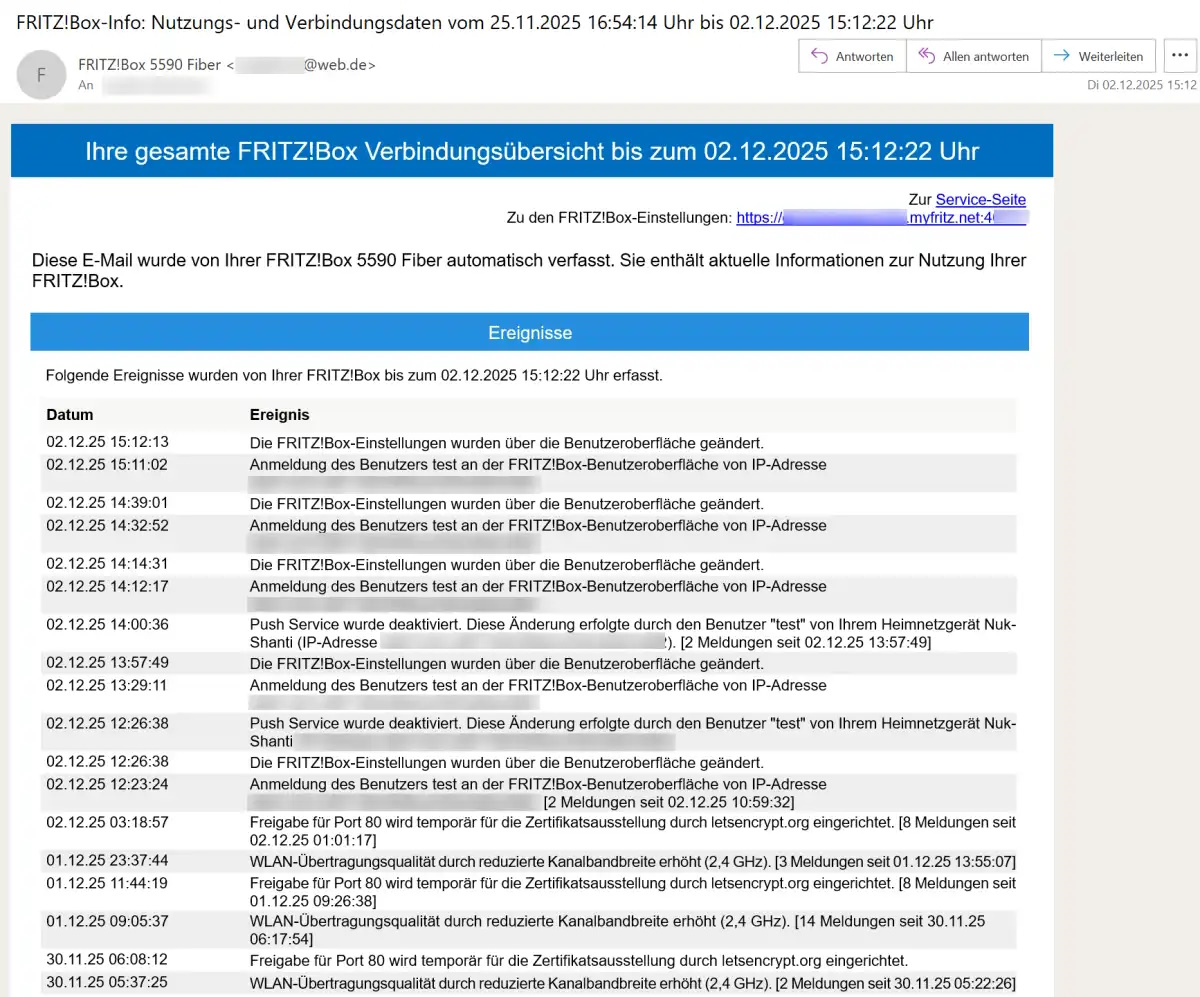
Permanent abspeichern lassen sich die Ereignisse in der Fritzbox nicht. Stattdessen kannst Du die Protokolle regelmäßig per E-Mail zusenden lassen. Für diese Funktionen öffnest Du im Menü „System“, dann „Push Service“ und hier „Push Services“. Diese Funktion lässt sich auch mittels Regler oben links aktivieren. Eventuell musst Du noch einige wichtige Zugangsdaten unter der Registerkarte „Absender“ eintragen. Darunter etwa die Adresse, das Passwort sowie den Benutzernamen des E-Mail-Kontos. Zudem musst Du der Fritzbox den SMPT-Server mitsamt dem Port mitteilen. Diese Daten trägst Du unter „Zugangsdaten – weitere Einstellungen“ ein. Oftmals werden diese Daten automatisch ausgefüllt. Das ist letztlich abhängig vom Maildienstleister.
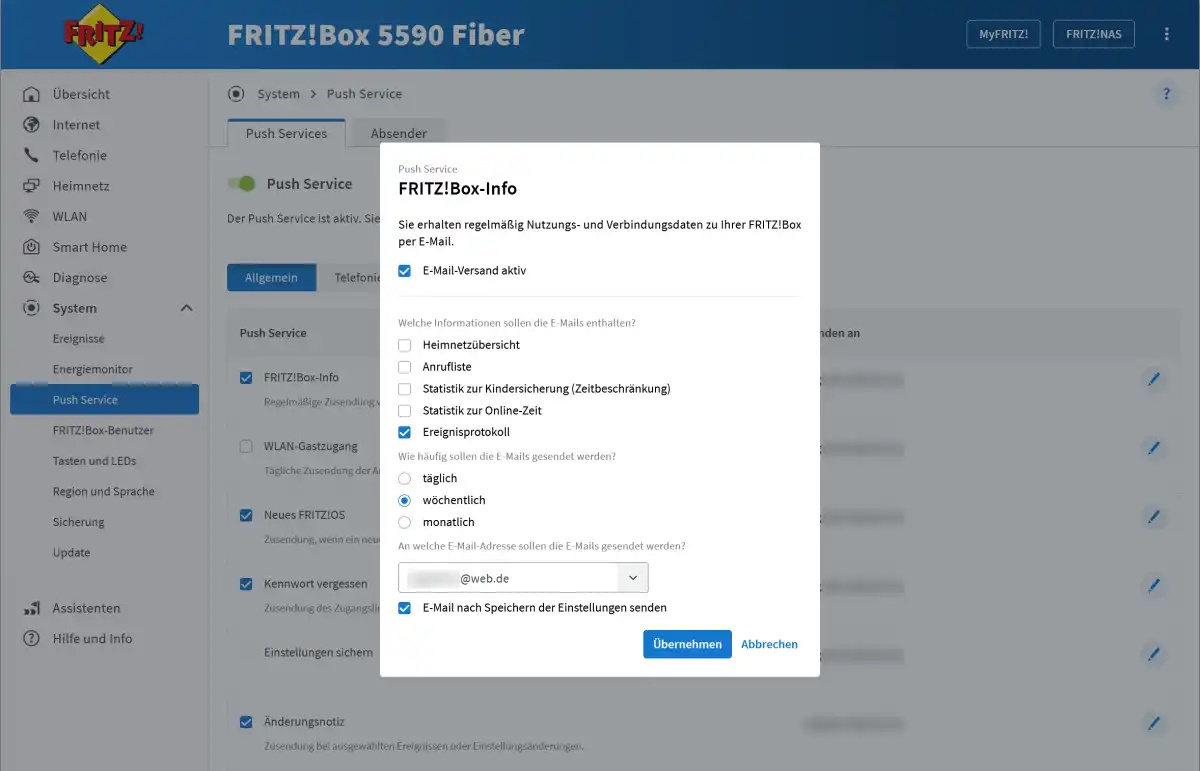
Um die Einstellungen abzuschließen, musst Du noch den Reiter „Allgemein“ finden und hier die Auswahl „Fritzbox-Info“ mit einem Häkchen bestätigen. Im Anschluss wählst Du das runde Stiftsymbol aus, gefolgt von „Übernehmen“. Dann sollte sich ein weiteres Fenster genannt „Fritzbox-Info“ öffnen. Die wichtigste Einstellung ist hier „Ereignisprotokoll“, welche Du ebenfalls mit einem Häkchen bestätigst. Zudem lässt sich der Rhythmus festlegen, innerhalb dessen Du neue Mails bekommst. Sinnvoll ist etwa die Auswahl „wöchentlich“. Mit „täglich“ würde das E-Mail-Konto schnell vollgestopft werden, mit „monatlich“ entgehen Dir eventuell wichtige Ereignisse.
Standardmäßig gilt die als Absender eingetragene E-Mail-Adresse als Empfänger. In den Einstellungen kannst Du auch eine andere Empfängeradresse eintragen. Zum Abschluss bestätigst Du noch mit einem Häkchen die Einstellung „E-Mail nach Speichern der Einstellungen senden“ und dann mit „Übernehmen“. Dann solltest Du regelmäßig E-Mails zu den letzten Ereignissen bei erhalten.
Protokolle bei Asus und anderen Routern speichern
Im Vergleich zur Konkurrenz sind die Ereignisprotokolle der Fritzbox leicht verständlich. Bei den Routern der anderen Hersteller kratzt sich der Laie häufig am Kopf, denn hier bekommt er nur die Meldungen des Linux-Betriebssystems gesendet. Selbst versierte Linux-Nutzer verstehen häufig nicht, was der Router ihnen mit diesen Meldungen mitteilen will.
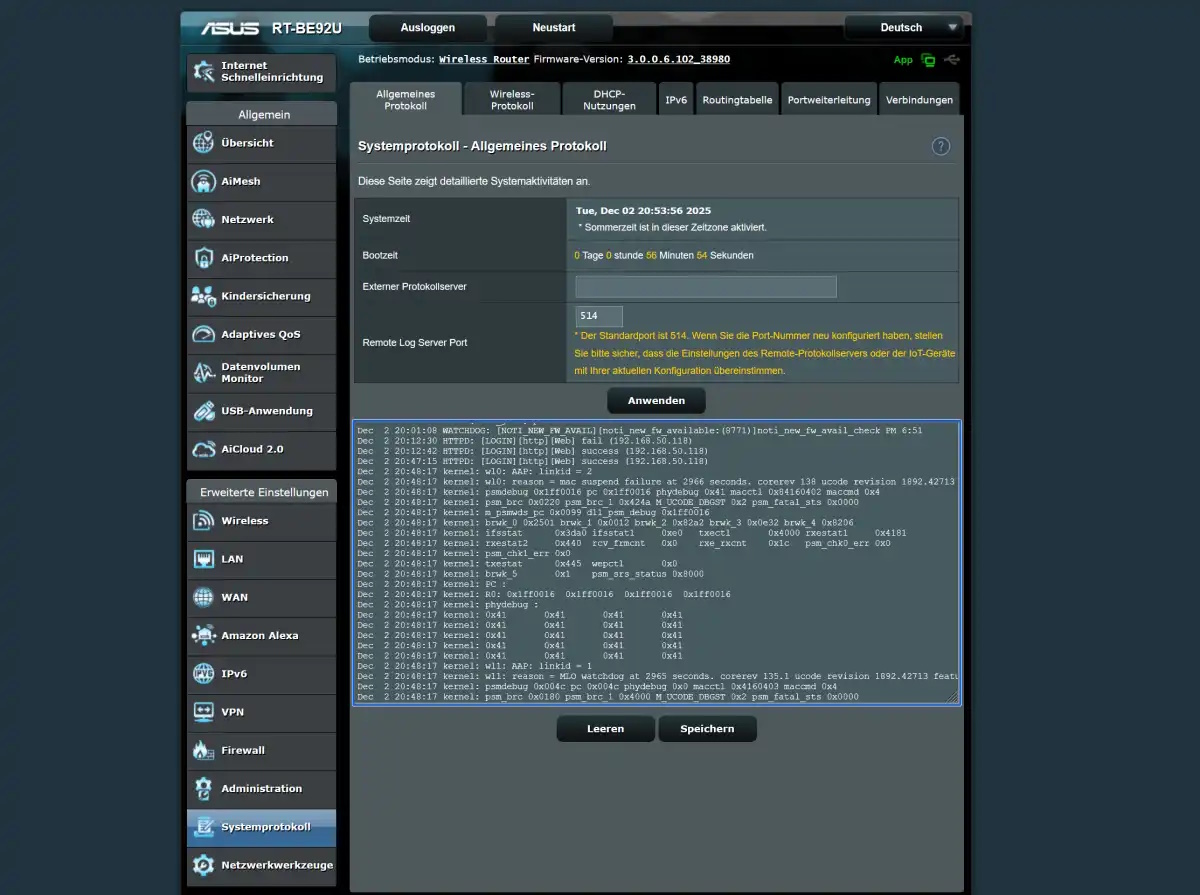
Wenn Du es dennoch versuchen willst: Beim Asus-Router findest Du das Ereignisprotokoll unter „Erweiterte Einstellungen“, dann „Systemprotokoll“ und hier „Allgemeines Protokoll“. Zwar sind die Ereignisse anhand von Datum und Uhrzeit klar strukturiert, doch die eigentliche Mitteilung ist schwierig zu verstehen. Genaue, für Laien verständliche Erklärungen liefert Asus ebenfalls nicht. Eine Anmeldung ins Netzwerk protokolliert Asus etwa mit „HTTPD: [LOGIN][http][Web] success“, gefolgt von einer beliebigen IP-Adresse. Fehlgeschlagene Anmeldungen tauchen jedoch so im Protokoll auf: „HTTPD: [LOGIN][http][Web] fail“. Zumindest kannst Du die Einträge im Internet recherchieren. Das bietet sich gerade bei häufiger auftretenden Ereignissen an.
Ereignisse an LED-Signalen erkennen
Es ist nicht immer notwendig, das Ereignisprotokoll aufzurufen. Die LED-Anzeigen an der Fritzbox können ebenfalls wertvolle Hinweise liefern. Leuchtet etwa die Power/DSL-LED-Anzeige nicht, dann ist die Stromverbindung unterbrochen. Ein Blinken hingegen zeigt eine gestörte Internetverbindung an.
Die WLAN-LED ist nur dann angeschaltet, wenn auch die WLAN-Funktion des Routers aktiviert ist. Ein Blinken bedeutet häufig die Aktivierung oder das Ausschalten des WLANs oder der WPS-Funktion. Die Fon/DECT-LED zeigt hingegen die telefonischen Aktivitäten des Routers an. Sollte sie blinken, dann befinden sich Nachrichten auf der Sprach- oder Mailbox.
Die Connect/WPS-LED blinkt, sobald ein WLAN-, DECT- oder DECT-ULE-Gerät sich anmeldet. Sollte sie schnell blinken, dann kam die WPS-Verbindung nicht zustande. Wichtig ist noch die Info-LED. Diese blinkt bei einem Update grün. In den Einstellungen des Systems unter „Tasten und LEDs“, gefolgt von „Info-Anzeige“ kannst Du der LED weitere Funktionen zuweisen. Ein rotes Blinken weist jedoch immer auf Fehler und Defekte hin.



