
ChatGPT: Bilder erstellen und optimieren

Bilder mit ChatGPT erstellen und optimieren
27.04.2026 - 11:38 Uhr


ChatGPT ist ein tolles Tool, mit dem Du sogar Bilder erstellst, veränderst und bearbeitest. Hier erfährst Du, wie dies funktioniert und was Du dabei beachten solltest.
In den letzten Jahren sind KI-Dienste immer mehr in den Mittelpunkt gerückt. Vor allem für die Recherche von Informationen oder die Erstellung von Texten nutzen Menschen KI-Lösungen wie ChatGPT. Diese Technologie kann aber noch deutlich mehr, zum Beispiel Bilder erstellen, anpassen, verändern oder verbessern. Inzwischen ist die Künstliche Intelligenz dabei so gut geworden, dass sogar professionelle Fotografen, Künstler oder Filmemacher um ihren Job bangen und monieren, dass die KI ihre Werke für das Training nutzt. In diesem Artikel erfährst Du, was ChatGPT im Bereich der Bilderstellung wirklich draufhat und wie Du das volle Potenzial der KI nutzt.
Per Textbefehl ein Bild erstellen
ChatGPT erzeugt Dir aus einfachen Texteingaben vollständige Bilder. Dafür reicht es aus, eine Anweisung wie „Erstelle ein Bild eines Waldes mit Fichten“ oder „Kreiere ein Familienfoto mit Vater, Mutter und zwei Kindern vor einer Kirche“ zu geben. Nach kurzer Bearbeitungszeit stellt Dir ChatGPT das fertige Bild bereit. Dieses kannst Du dann herunterladen und nach Belieben verwenden.
Inzwischen ist die KI bei der Erzeugung solcher Bilder so gut, dass Du diese ohne weitere Bearbeitung einsetzen kannst. Dennoch kommt es manchmal vor, dass das Ergebnis nicht Deinen Vorstellungen entspricht oder die KI offensichtliche Fehler im Bild einbaut. Grobe Patzer, wie etwa zu viele Finger an einer Hand, sind heutzutage jedoch extrem selten.

Möchtest Du das erstellte Bild noch verändern oder verbessern, gibt es zwei Optionen. Du kannst zum einen einfach die Konversation weiterführen und ChatGPT mitteilen, in welche Richtung Du Änderungen wünschst. Zum anderen ist es natürlich möglich, einen neuen Chat zu öffnen und somit ganz von vorne zu beginnen. Die erste Option ist meist besser, wenn Du grundsätzlich mit der Richtung des Bildes zufrieden bist. Dennoch gilt, dass Ausprobieren hier eine gute Idee ist.
Oftmals zeigt sich jedoch, dass kleinere Anpassungen an einem ersten Bild nicht unbedingt bessere Ergebnisse liefern. Die Optimierung der Eingabe ist, anders als bei klassischer Software, bei der KI keine eindeutige Wissenschaft. So führen dieselben Eingaben überwiegend zu unterschiedlichen Ergebnissen, auch wenn die Befehle eigentlich sehr eindeutig sind, wie zum Beispiel „Frau hält eine schwarze Tasse in der Hand“ oder „Das Kaninchen soll ein weißes Fell haben“.
Mit diesen 5 Tipps erstellst Du bessere Bilder in ChatGPT
-
Tipp 1: Die Idee möglichst präzise beschreiben
Der wahrscheinlich wichtigste Tipp im Umgang mit der KI ist es, die eigene Vorstellung so klar wie möglich in einen Textbefehl umzuwandeln. Das gilt vor allem für die Umgebung beziehungsweise den Hintergrund des Bildes. Eine sehr vage Beschreibung wäre zum Beispiel: „Erstelle ein Bild von einem Löwen“. Die bessere Variante ist hier: „Erstelle ein Bild von einem Löwen im Zoo mit Felsen im Hintergrund und einer Oase.“
-
Je deutlicher Du Deine Zielvorstellung mit allen Details an die KI weitergibst, umso größer die Chance, das gewünschte Ergebnis zu erhalten. Ansonsten hat ChatGPT freie Hand bei der Umsetzung und nutzt diesen Freiraum auch aus.
-
Tipp 2: Überflüssige Ausschweifungen vermeiden
Eine detaillierte Beschreibung des gewünschten Bildes ist hilfreich, aber zu ausführlich brauchen die Anweisungen nicht zu sein. Dies zieht die Eingabe nicht nur unnötig in die Länge, sondern erzeugt auch potenzielle Fehlerquellen für die Fehlinterpretation. Wer beispielsweise ein Bild von einem Raum mit feiernden Leuten erstellen möchte, braucht nicht die Farbe und das Muster der Tapete im Hintergrund oder sichtbare Details vor dem Fenster im Garten zu beschreiben – außer natürlich, diese Punkte sind aus einem Grund ein wichtiger Bestandteil des Bildes.
-
Tipp 3: Metadaten konkretisieren
Ein Bild oder Foto besteht nicht nur aus dem zentralen Motiv. Auch Faktoren wie das Hoch- oder Querformat, die Größe des Hauptmotivs, die Beleuchtung oder die Tageszeit sind Punkte, die ein Bild wesentlich beeinflussen. Vergiss auch nicht zu erwähnen, ob Du ein fotorealistisches Bild erwartest oder eine Zeichnung.
-
Tipp 4: Einen neuen Anlauf unternehmen
Ist das Ergebnis weit von dem entfernt, was Du Dir vorstellst, ist es oftmals sinnvoller, ganz von vorne zu beginnen. Du kannst einen neuen Chat starten oder ChatGPT anweisen, ganz neu zu beginnen. Ebenfalls kannst Du der KI mitteilen, dass Du gerne mehrere Entwürfe hättest. Verändere bei einem neuen Versuch Deine Angabe und präzisiere dabei die Punkte, die Dir nicht gepasst haben. Falls Deine erste Eingabe sehr umfangreich war, probiere eine simplere und kürzere Beschreibung.
-
Tipp 5: Eine Vorlage für ChatGPT erstellen
Mitunter ist es hilfreich, der KI eine Skizze oder eine Vorlage Deiner Vorstellungen zu geben. Basierend darauf erstellt die KI dann ein hochwertiges und detailliertes Bild. Die Ergebnisse hierbei sind teilweise durchwachsen, in bestimmten Szenarien ist dieser Ansatz aber durchaus zielführend und einen Versuch wert.
Eigene Bilder optimieren und bearbeiten
Mit ChatGPT kannst Du nicht nur Bilder erstellen, sondern auch bestehende Fotos bearbeiten und verbessern. Bei diesen Bearbeitungen verändert ChatGPT das ursprüngliche Bild nicht, sondern erstellt immer eine neue, eigenständige Version, basierend auf der Vorlage. Das ist wichtig zu verstehen und verändert das Endergebnis, wenn Du ein Bild mehrfach verbesserst. Der Algorithmus der KI stellt jedoch sicher, dass die Eigenschaften des Originalbilds erhalten bleiben.
Du kannst in ChatGPT erstellte Bilder direkt bearbeiten, indem Du auf das Bild klickst. Dann öffnet sich die Bearbeitungsoberfläche. Die Bearbeitung in ChatGPT ist einfach und intuitiv, da es nur ein zentrales Werkzeug sowie Buttons zum Wiederherstellen und zur Rücknahme der Änderungen gibt. Fährst Du mit der Maus über das Bild, ändert sich der Cursor in einen Kreis. Du markierst Teile des Bilds, indem Du die Maus klickst und über die gewünschte Fläche ziehst. Diesen Bereich kannst Du dann bearbeiten, indem Du ChatGPT im Chat mitteilst, was Du gerne geändert hättest.
Eine Option ist es, unerwünschte Objekte zu markieren und diese von der KI entfernen zu lassen. Auf die gleiche Art und Weise kannst Du zusätzliche Elemente hinzufügen. Möchtest Du Eigenschaften des gesamten Bilds ändern, brauchst Du nichts zu markieren, sondern formulierst die Anpassung einfach direkt im Chat. Dies kann zum Beispiel die Anweisung „Entferne alle Menschen“ bei einem Bild von einer Sehenswürdigkeit sein.
In einigen Fällen kann es vorkommen, dass ChatGPT zu viele Änderungen vornimmt, weil die KI zum Beispiel die Anweisungen falsch interpretiert. Du kannst dies verhindern, indem Du explizit vorgibst, dass keinerlei andere Änderungen durchgeführt werden sollen. Dies wäre ein Beispiel für eine solche Eingabe: „Ändere die Fellfarbe des Hundes zu schwarz und nimm keine anderen Änderungen oder Anpassungen am Bild vor.“
So erhöhst Du die Auflösung und optimierst Details
Oftmals ist ein Foto aufgrund einer schlechten Aufnahme ruiniert. Das ist besonders ärgerlich, wenn es sich um ein spektakuläres oder einzigartiges Bild handelt, vielleicht ein Hochzeitsfoto oder ein Polarlicht. Eine niedrige Auflösung oder eine verwackelte Aufnahme lassen sich mit üblichen Methoden nicht korrigieren. Vielleicht hast Du in Hollywood-Filmen gesehen, wie solche Aufnahmen mit einer Software in hochauflösende Bilder verwandelt werden, die plötzlich alle Details preisgeben. In der Realität funktioniert dies leider nicht so perfekt, jedoch kann Dir ChatGPT auch bei solchen Problemen weiterhelfen.
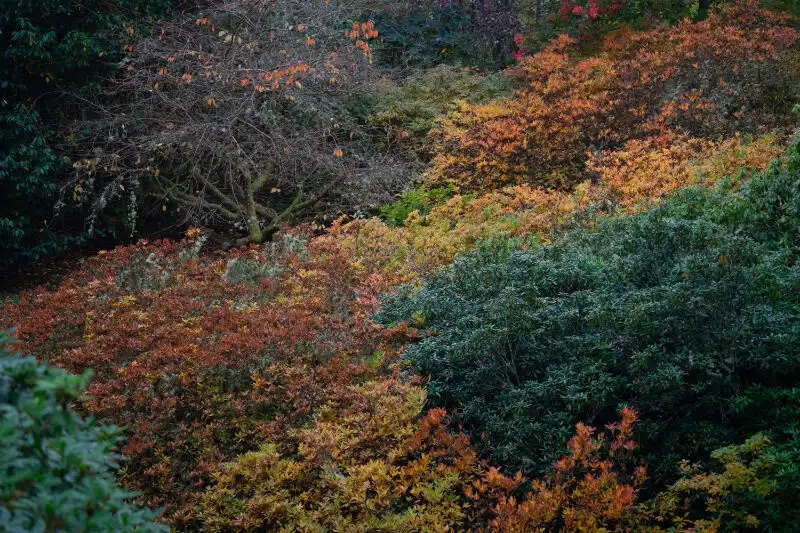
Es geht vor allem darum, fehlende oder nicht vorhandene Informationen zu simulieren. Nichts anderes macht die KI, wenn Du ihr ein Bild gibst, und die Auflösung erhöhen willst. Die KI setzt dafür wieder den Algorithmus ein und erzeugt die fehlenden Pixel basierend auf der Umgebung. Schon früher gab es vergleichbare Technologien, zum Beispiel in Photoshop.
Willst Du ein Bild schärfer darstellen, funktioniert dies nach demselben Prinzip. Der Algorithmus der KI kalkuliert hier, welche fehlenden Teile gefüllt werden müssen, damit das Bild scharf ist. Gerade in diesem Bereich ist die KI stark, denn die Grundinformationen wie Form und Farbe sind bereits vorhanden und müssen nur aufgefüllt werden.
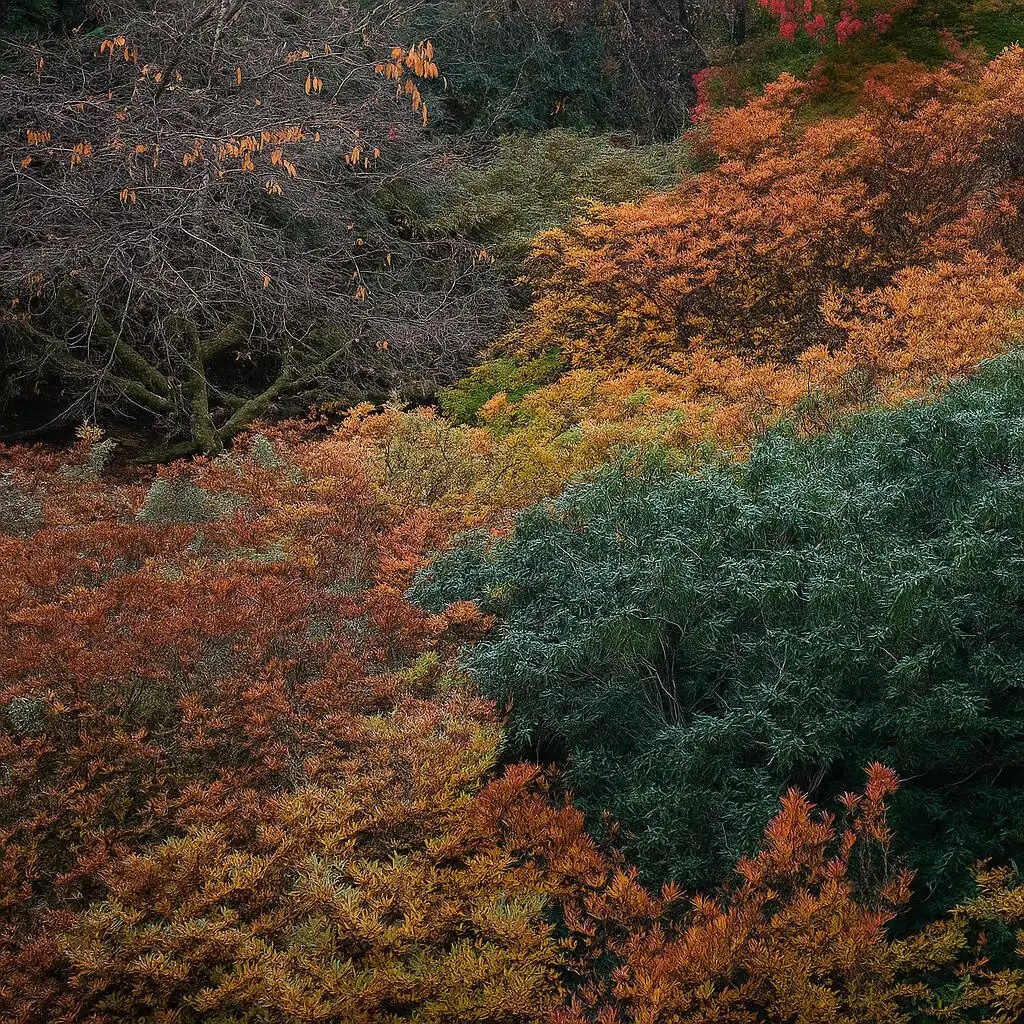
Trotzdem ist das erstellte Bild niemals identisch mit dem Original beziehungsweise einem Bild vom selben Objekt, das direkt scharf aufgenommen wurde. Die Abweichungen sind jedoch so marginal, dass eine Unterscheidung nicht möglich ist. Durch das Scharfstellen verbessert sich jedoch die Qualität dermaßen, dass das Bild präsentabel ist.
Ein weiteres Problem, das Du mit ChatGPT beheben kannst, sind verschwommene Aufnahmen mit falschem Fokus. Oftmals fokussiert die Kamera auf ein Objekt im Vordergrund oder Hintergrund, was dazu führt, dass das eigentliche Hauptmotiv unscharf ist. Bei sehr extremer Unschärfe kann die KI jedoch das Bild verfälschen, was besonders Gesichter betrifft.

Fotos als Vorlage für Kunst einsetzen
Ein interessanter Bereich ist die Erstellung von Kunstbildern in einem bestimmten Stil. Die KI ist in diesem Aufgabenbereich besonders stark. Du kannst ChatGPT anweisen, einen spezifischen Stil nachzuahmen, zum Beispiel Picasso oder Monet. Bilder dieser Künstler sind so unverwechselbar, dass der Stil sofort erkennbar ist.
An diesem Punkt gibt es jedoch mitunter rechtliche Bedenken. Kopien bestimmter Künstler können als Urheberrechtsverletzung ausgelegt werden. Tatsächlich gab es bereits Klagen gegen OpenAI exakt wegen der Kopie bestimmter Kunststile.
Das umgehst Du, indem Du der KI keinen Künstler vorgibst, sondern eine allgemeine Stilrichtung. Ein gutes Beispiel wäre hier eine Kohlezeichnung. Auch bei längst verstorbenen Künstlern ist eine Kopie des Stils unbedenklich, beispielsweise bei Leonardo da Vinci.
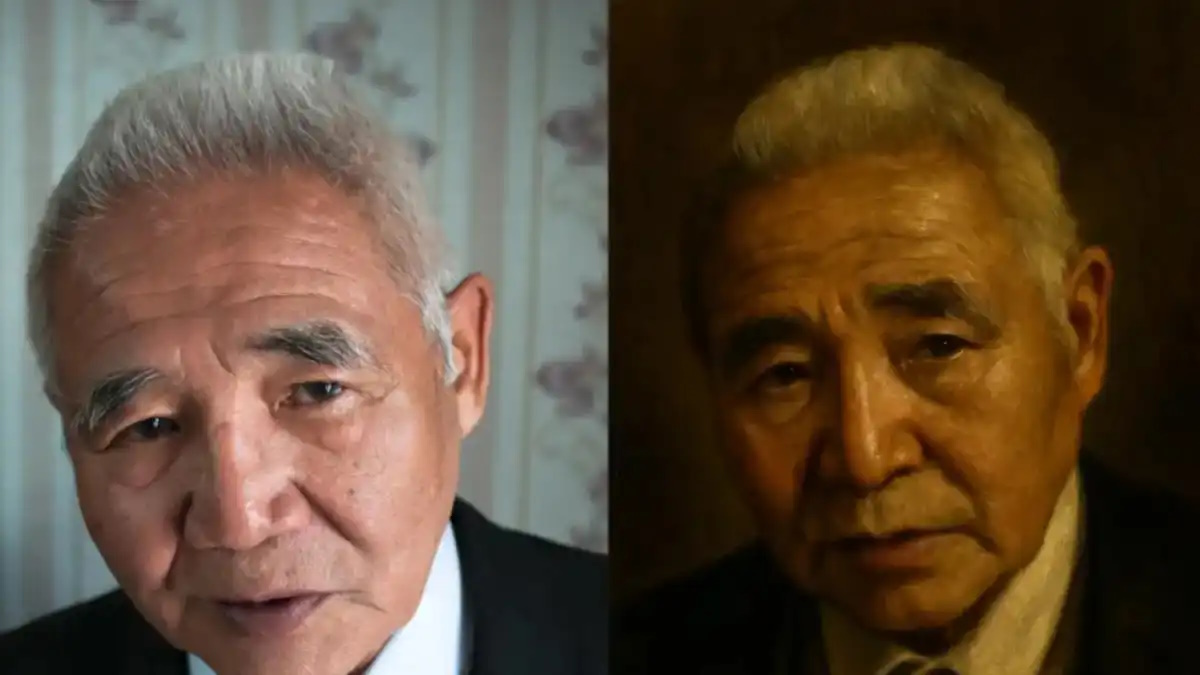
Du kannst als Vorlage ein beliebiges Bild in ChatGPT hochladen und dieses als Referenz für den Stil angeben. Funktioniert dies nicht wie gewünscht, gibt es einen kleinen Trick. Starte einen zweiten, neuen Chat und lade dort die Vorlage erneut hoch. Lass ChatGPT den Stil des Bildes beschreiben. Diese Beschreibung nutzt Du dann im ersten Chat, um die KI anzuleiten, welchen Stil Du Dir wünschst.
Die Bildbibliothek von ChatGPT
Im Menü von ChatGPT auf der linken Seite findest Du direkt unter „Chats durchsuchen“ die Bibliothek. Diese speichert alle Bilder, die Du in ChatGPT erstellt hast. In dieser Galerie findest Du also alle Bilder, die Du in der Vergangenheit mit dem KI-Tool erzeugt hast. Du kannst an den Bildern weiterarbeiten oder sogar die Entwicklung der Eingaben einsehen. Dafür klickst Du eines der Bilder an und wählst rechts oben „Im Chat öffnen“ an.
Sora – das KI-Werkzeug für Videos
Während ChatGPT die Plattform für KI-Texte und KI-Bilder ist, fokussiert sich Sora komplett auf KI-Videos. Sora besitzt eine eigene App, da die komplexen Befehle, die notwendig sind, um ein Video zu erstellen, nicht zur einfachen Bedienoberfläche von ChatGPT passen. Die KI dahinter basiert jedoch ebenfalls auf OpenAI. Inzwischen ist Sora so weit entwickelt, dass die Plattform extrem realistische Videos erstellt.
Bei der Generierung von Videos gelten grundsätzlich dieselben Grundregeln und Tipps wie bei der Erstellung von Bildern. Am besten machst Du Dich mit der Plattform, den Funktionen und der Nutzeroberfläche vertraut, indem Du einfach ein paar Videos erstellst. Beachte jedoch, dass Du mit der kostenlosen Version von Sora höchstens 15 Videos pro Tag mit einer Maximallänge von zehn Sekunden erstellen kannst. In Deutschland ist Sora aktuell, Stand Anfang 2026, leider noch nicht verfügbar.
Projekte organisieren und GPTs einsetzen
Willst Du eine große Anzahl an Grafiken und Bildern für ein Projekt wie zum Beispiel eine Webseite erstellen? Dann ist es sinnvoll, ein Projekt in ChatGPT zu starten und alle Bilder dort zu sammeln. Du findest diese Funktion links im Menü von ChatGPT unter „Projekte“. Der zentrale Vorteil ist, dass ChatGPT innerhalb eines Projekts einen einheitlichen Stil bei der Generierung verfolgt.
Ebenso hilfreich sind die von anderen Nutzern erstellten GPTs. Diese benutzerdefinierten Versionen bieten Dir spezielle Funktionen, wie etwa das Upscaling von Bildern. Damit vereinfachst Du Dir die Bildbearbeitung und sparst Zeit, da Du die Funktionen nicht selbst über die Eingabe mit ChatGPT definieren musst. Auf diese GPTs hast Du mit einem kostenpflichtigen Plus-Abo Zugriff.
Das Urheberrecht bei KI-erzeugten Inhalten
Bei Bildern, die Du selbst mit der KI erstellst, gelten ganz besondere Regeln im Urheberrecht. So gibt es keinen Urheberschutz für solche Bilder, unabhängig davon, wie komplex oder langwierig die Erstellung war. Somit darf jeder Deine KI-generierten Bilder frei nutzen, ohne Angabe der Quelle. Zusätzlich ist es illegal, ein Urheberrecht an KI-erzeugten Bildern geltend zu machen.
Es gibt jedoch eine Ausnahme bei dieser Regelung. Falls Du mit der KI erstellte Bilder aufwendig und manuell nachbearbeitest, etwa mithilfe von Photoshop, dann handelt es sich vor dem Gesetz um Dein eigenes Werk. Hier wird davon gesprochen, dass die sogenannte Schöpfungshöhe erreicht wird. Damit genießt Dein Werk dann den Schutz des Urheberrechts mit allen Vorteilen. Tatsächlich gilt dies auch, wenn Du von der KI ein Bild erstellen lässt und dieses dann exakt abzeichnest, zum Beispiel mit einem Bleistift auf Papier.
Das Verbraucherportal von Baden-Württemberg liefert weitere Informationen zu diesem Thema. Wer jedoch die KI-Bilder ausschließlich privat nutzt und diese nirgends veröffentlicht, läuft kaum Gefahr, das Ziel einer Klage zu werden. Verfolgst Du mit den KI-Bildern hingegen kommerzielle Absichten und kopierst einen bekannten Kunststil, wie etwa den Ghibli-Stil, dann ist Vorsicht geboten, denn hier kam es bereits zu einigen Gerichtsverfahren.



