
WLAN-Report in Windows: So findest Du Netzwerkprobleme

WLAN-Report in Windows: So findest Du Netzwerkprobleme
26.10.2026 - 11:18 Uhr


Der WLAN-Report von Windows zeigt Dir in Sekunden, warum Deine Verbindung abbricht oder lahmt. Erfahre hier, wie Du den Bericht erstellst und die wichtigsten Angaben richtig liest.
Durch fehlerhafte Treiber oder Routerkonfiguration können Geräte manchmal keine Verbindung mehr mit dem WLAN herstellen oder die Datenrate fällt drastisch ab. Auch Störungen durch andere Funknetze oder eine zu große Distanz zwischen Router und Endgerät sind häufige Fehlerquellen. Ein systematischer Blick auf die protokollierten Ereignisse spart Dir hier viel Zeit beim Ausprobieren.
Windows stellt mit dem WLAN-Report ein integriertes Diagnosewerkzeug bereit. Es dokumentiert wichtige Verbindungsdaten und erleichtert es Dir, mögliche Ursachen für WLAN-Probleme einzugrenzen. Den Bericht erstellst Du über die Eingabeaufforderung oder die PowerShell.
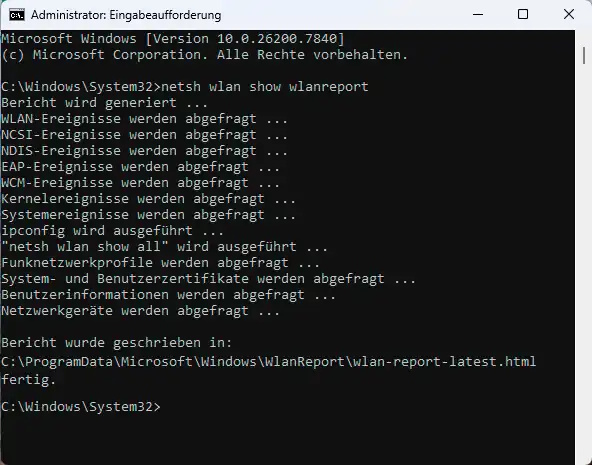
Gib dafür in das Suchfeld der Taskleiste „Eingabeaufforderung“ oder „PowerShell“ ein. Wähle den passenden Treffer aus und klicke rechts auf „Als Administrator ausführen“.
Tippe anschließend den Befehl netsh wlan show wlanreport ein und drücke die Eingabetaste. Windows erstellt daraufhin automatisch einen WLAN-Bericht. Du findest ihn als HTML-Datei mit dem Namen wlan-report-latest.html im Ordner:
C:\ProgramData\Microsoft\Windows\WlanReport
Am besten markierst Du diesen Pfad direkt in der Eingabeaufforderung mit der Maus und übernimmst ihn mit Strg + C in die Zwischenablage. Öffne danach das Suchfeld in der Taskleiste, füge den Pfad mit Strg + V ein und bestätige mit Enter. Windows ruft nun Deinen Standardbrowser auf und lädt die HTML-Datei des Berichts. Klappt das nicht, steuerst Du den Ordner über den Explorer an.
Allerdings ist das Verzeichnis in den Standardeinstellungen versteckt. Du musst es also zuerst über die Einstellungen des Explorers sichtbar machen. Anschließend öffnest Du die HTML-Datei per Doppelklick im Browser. Ganz oben im Bericht siehst Du eine Übersicht der WLAN-Ereignisse der letzten 48 Stunden. Fährst Du mit der Maus über einzelne Verbindungen, blendet der Bericht Details dazu ein.
Die Ereignisse sind farblich gekennzeichnet: Ein schwarzes X auf rotem Grund steht beispielsweise für einen Fehler. Ein N zeigt an, dass die Verbindung zu einem WLAN unterbrochen wurde. Weiter unten findest Du unter „Report Info“ das Datum der Berichterstellung sowie die Berichtsdauer.
Darunter steht die „General System Info“. Sie verrät Details zur Hardware, zum BIOS und zur Windows-Version, was etwa bei Kompatibilitätsproblemen weiterhilft. Im Abschnitt „User Info“ findest Du einige grundlegende Benutzerdaten. Unter „Network Adapters“ listet der Bericht die installierten Netzwerkadapter auf. Dazu gehören sowohl Hardwareadapter als auch Softwareadapter, beispielsweise für eine VPN-Verbindung, für Bluetooth oder für virtuelle Adapter. Bei „Script Output“ beginnt die Anzeige der Ausgaben mehrerer Windows-Tools zur Fehlerdiagnose.
Was der WLAN-Report außerdem zeigt
Der Befehl ipconfig /all zeigt Dir Angaben zur aktuellen Netzwerkkonfiguration sämtlicher Adapter. Mit dem Kommando netsh wlan show all erhältst Du wichtige Daten zu den installierten Netzwerktreibern, Details zu Deinem WLAN und zu den bisher genutzten Access Points.
Am Schluss des Berichts erwartet Dich ein Überblick über die WLAN-Sessions, alle protokollierten Ereignisse samt Zeitstempel sowie die dazugehörigen Beschreibungen. Zusätzlich führt Windows für den Bericht den Befehl certutil aus, der Dir weitere Einzelheiten zu den verschiedenen WLAN-Profilen präsentiert.
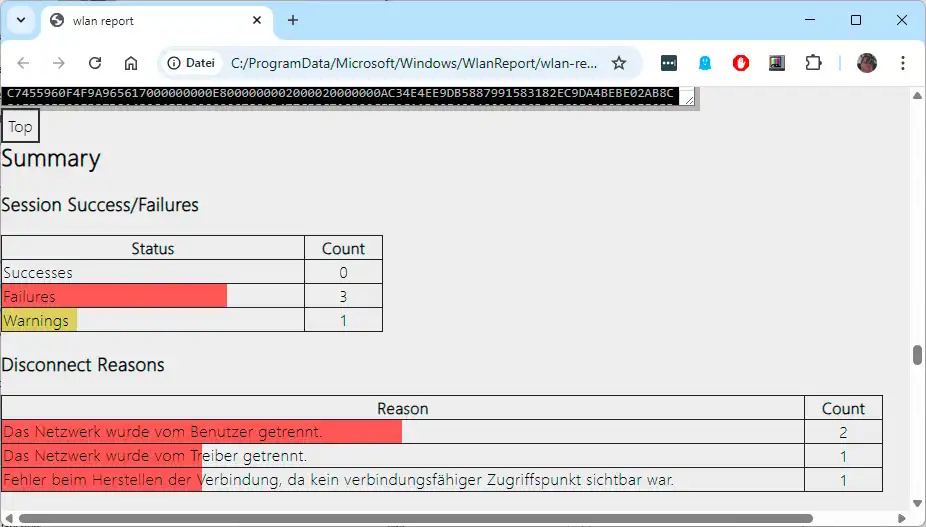
Wenn Du erfolgreiche und fehlgeschlagene WLAN-Verbindungen prüfen möchtest, hilft Dir ein Blick in den Bereich „Summary“. Hier erfährst Du auch, warum der Kontakt zu einem WLAN verlorengegangen ist. Diese Informationen sind bei der Fehlersuche im Netzwerk besonders hilfreich.
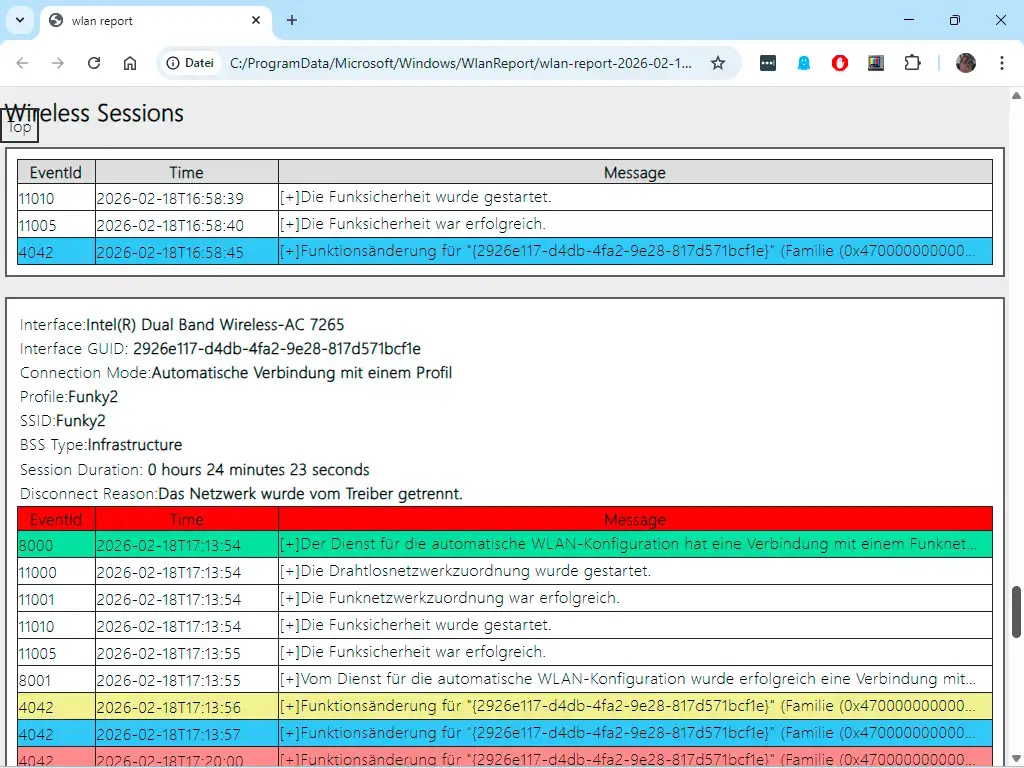
Ganz am Ende des Berichts steht der Abschnitt „Wireless Sessions“. In diesem Bereich sind den WLAN-Adaptern unter anderem Informationen zur Verbindungsmethode und zur SSID des WLAN zugeordnet. Außerdem stehen dort die Event-IDs und die Beschreibungen der Ereignisse beim Aufbau einer Verbindung. Auch daraus lassen sich mögliche Ursachen für Verbindungsprobleme ableiten. Wer die einzelnen Abschnitte einmal in Ruhe durchgeht, erkennt meist schnell, ob das Problem am eigenen Rechner, am Router oder an der Funkstrecke dazwischen liegt.



