
Akkulaufzeit verlängern unter Windows 11

Akkulaufzeit verlängern unter Windows 11
01.09.2026 - 11:17 Uhr


Dein Notebookakku macht Dir einfach zu schnell schlapp? Wir zeigen Dir, wie Du mit einigen Softwaretricks mehr Laufzeit aus dem Akku kitzelst.
Warum hält mein Akku nicht den ganzen Tag?
Herstellerangaben zu Akkulaufzeiten finden immer unter Idealbedingungen statt. Wenn Du also so etwas liest wie „14 Stunden Akkulaufzeit bei durchschnittlichem Betrieb“ mag das zwar auch stimmen – aber eben nur unter den Bedingungen, die der Hersteller als „durchschnittlich“ betrachtet. Allgemein solltest Du Dich also nicht an diese Daten halten (oder sie nur als grobe Richtlinie verstehen), sondern lieber an das, was unabhängige Tests sagen.
Selbst dann kann es aber sein, dass dir die Akkulaufzeit einfach viel zu kurz vorkommt. Das liegt einmal an dem Gerät selbst – und auch an deiner Art, wie Du mit dem Notebook umgehst. Die größten Stromfresser unter den Komponenten sind:
- Display: Der Bildschirm muss eingeschaltet sein und leuchten – und je heller er leuchtet, desto mehr Strom braucht er. Betreibst Du Dein Display permanent auf der maximalen Helligkeitsstufe, verbraucht das Gerät insgesamt mehr Strom als vielleicht notwendig.
- Prozessor: Die CPU schluckt gerne viel Strom, wenn Du ihr viel abverlangst. Video- und Bildbearbeitung oder HD-Videostreams genehmigen sich wesentlich mehr Energie als beispielsweise einfache E-Mails in einem Browser.
- Der Rest: RAM, SSD, WLAN, Bluetooth und andere kleine Dinge schlucken ebenfalls etwas Strom – längst aber nicht so viel wie die soeben genannten beiden Komponenten.
Mit anderen Worten: Du solltest versuchen, Deine CPU-Last so weit wie möglich zu reduzieren und Dein Display so gut wie möglich einzuschränken. Dabei solltest Du natürlich mit Augenmaß vorgehen. Ein sehr dunkel eingestelltes Display mag Strom sparen, aber wenn es die Arbeit an dem Gerät so schwierig und anstrengend macht, dass Du keinen Spaß mehr daran hast, bist du über das Ziel hinausgeschossen.
Energie sparen – mit den Energieeinstellungen
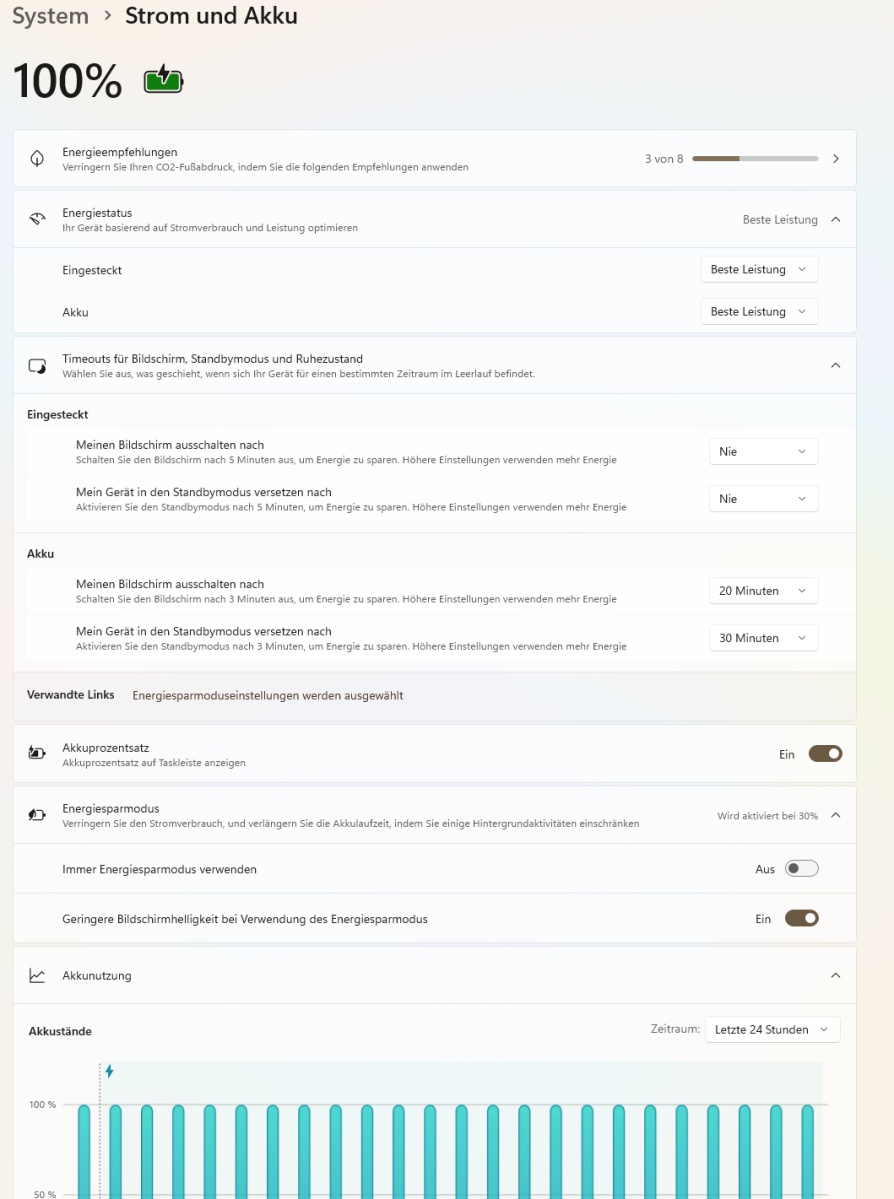
Windows 11 hat einige sehr simple Features in den Optionen, die mit wenigen Klicks große Auswirkungen auf die Laufzeit haben können. Zuerst drückst Du dazu die Windows-Taste + i. Dann gehst Du links auf „System“ und dann „Strom und Akku“. Dort siehst Du einige Optionen, die auch für Anfänger nicht zu verwirrend sind.
Ebenfalls schnellen Zugriff auf weniger Stromverbrauch bekommst Du durch das Menü für den Schnellzugriff. Du kannst es öffnen, indem Du unten rechts auf den Bereich mit der Akku-Anzeige klickst. Eine der Kacheln in dem sich öffnenden Menü hört auf den Namen „Energiesparmodus“. Klickst du darauf, verbraucht Dein Gerät sofort weniger Strom – was aber zu Lasten der Leistung und der Displayhelligkeit geht.
Bevor Du den Energiesparmodus immer verwendest, schauen wir uns aber zuerst das „Strom und Akku“-Menü noch einmal genauer an. In diesem Menü findest Du unter anderem den Bereich „Energiesparmodus“. Klickst Du darauf, öffnen sich zwei weitere Schalter:
- „Immer Energiesparmodus verwenden“: Aktivierst Du dies, nutzt Windows 11 immer den Energiesparmodus. Kommt es Dir stark auf die Laufzeit an, kannst Du dies einschalten, um sehr viel zusätzliche Akku-Performance zu gewinnen. Dies ist praktisch die Brechstangenlösung – ob das schlau ist, musst Du selbst entscheiden.
- „Geringere Bildschirmhelligkeit…“: Aktivierst Du diese Option, dunkelt das Betriebssystem den Bildschirm stark ab, sobald der Energiesparmodus eingeschaltet ist. Damit wird viel Strom gespart. Gerade, wenn Du draußen unterwegs bist, kann es aber sein, dass der Bildschirm dann zu dunkel ist. Probiere es am besten einfach aus.
Der Energiesparmodus selbst sorgt laut Microsoft dafür, dass etwa 14 % längere Laufzeiten für die restlichen 20 % Akku entstehen. Anstatt 20 Minuten Restlaufzeit hättest Du also beispielsweise etwa 23 Minuten – nicht weltbewegend, aber im Fall der Fälle natürlich besser als nichts.
Dafür musst Du aber auch auf einige Vorteile verzichten. Beispielsweise werden Synchronisationsdienste wie OneDrive abgestellt, der Bildschirm wird deutlich dunkler, Transparenzeffekte in Windows werden ebenfalls abgeschaltet, Verbindungen zu Deinem Smartphone werden zusätzlich deaktiviert. Insgesamt kannst Du mit dem Gerät also noch genauso weiterarbeiten, wie vorher – nur dass einige Dienste nicht mehr zur Verfügung stehen.
Sobald der Energiesparmodus automatisch aktiviert wird, weil du weniger als 20 % Laufzeit hast, kannst Du ihn auch manuell wieder deaktivieren. Brauchst Du die hohe Helligkeit oder bestimmte Hintergrunddienste gerade, kannst Du also einfach alles wieder auf 100 % regeln. Allzu lange solltest Du dann aber nicht mehr auf eine Steckdose verzichten.
Was ist der Energiestatus?
Ebenfalls in den Energieoptionen findest Du den „Energiestatus“. Dort kannst Du sowohl für den Akkubetrieb als auch den einsteckten Modus diverse Einstellungen treffen. Die „Beste Leistung“ gibt dir genau das: Maximale Performance ohne Rücksicht auf den Reststrom in Deinem Gerät. „Beste Energieeffizienz“ hingegen macht das Gegenteil. Die Laufzeit wird priorisiert, Leistung ist eher zweitrangig. Das ist immer dann sinnvoll, wenn Du nur ein bisschen Deinen Browser benutzt oder vielleicht ein YouTube-Video streamst. Eine ausgewogene Einstellung, die eine Balance beider Welten verspricht, ist ebenfalls verfügbar.
Generell gilt: Wenn Du das Gerät an einer Steckdose betreibst, spricht nichts gegen maximale Leistung. Unterwegs hingegen könnte hohe Energieeffizienz mehr gefragt sein. Es kommt auf Dein Anwendungsprofil an und was Du persönlich eher wertschätzt.
Timeouts setzen
Die „Timeouts…“-Funktion nutzt Du, um diverse Einstellungen für Standby, Ruhezustand und Bildschirm zu treffen. Genau wie beim Energiestatus wird auch hier zwischen Netz- und Akkubetrieb getrennt.
Einstellen kannst Du hier, wann und wie Windows beispielsweise den Bildschirm ausschalten soll. Im Akkubetrieb könntest Du ihn beispielsweise nach 3 Minuten ausschalten, wenn nichts auf dem Display passiert. Im Netzbetrieb hingegen machen vielleicht 10 Minuten mehr Sinn. Standby im Akkubetrieb könnte sich schon nach 5 Minuten lohnen; betreibst Du das Gerät an der Steckdose möchtest Du vielleicht lieber 15 Minuten als Limit nutzen.
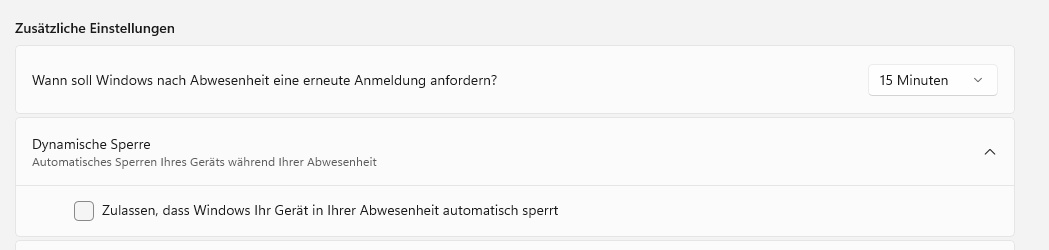
Als Faustregel gilt natürlich, dass kürzere Betriebszeiten weniger Energie verbrauchen. Je schneller sich alles ausschaltet, desto weniger Strom fließt in diese Komponenten. Wir raten Dir also dazu, diese Optionen ruhig maximal auszureizen und Dein Notebook so schnell wie möglich zu entlasten, wenn Du Strom sparen willst. Mit einem biometrischen Login musst Du auch nicht jedes Mal erneut Dein Passwort eingeben.
Weitere Displaymaßnahmen
Einige weitere Optionen können weiter dabei helfen, mit dem Display Energie zu sparen:
- Helligkeit: Wie bereits erwähnt, solltest Du die Helligkeit so weit wie möglich reduzieren, ohne dass es unangenehm wird.
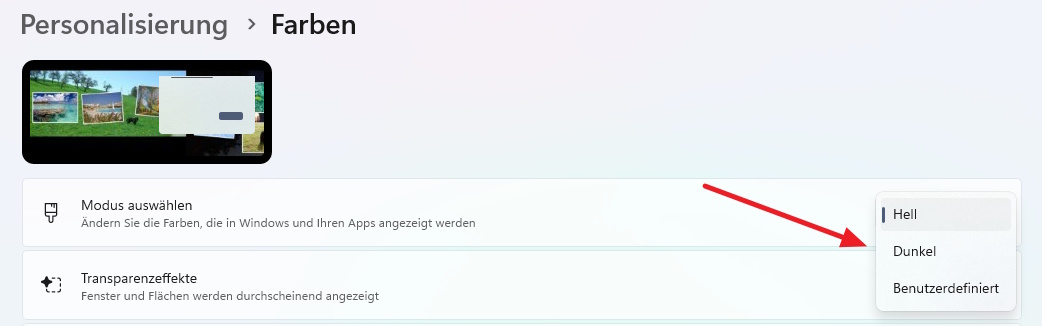
- Dark Mode: Der dunkle Modus unter Windows 11 kann helfen, Energie zu sparen. Dunkle oder schwarze Flächen benötigen weniger Beleuchtung. Bei OLED-Displays wird komplett schwarze Farbe dadurch erzielt, dass diese Pixel einfach nicht leuchten – das Einsparpotenzial ist also am größten.
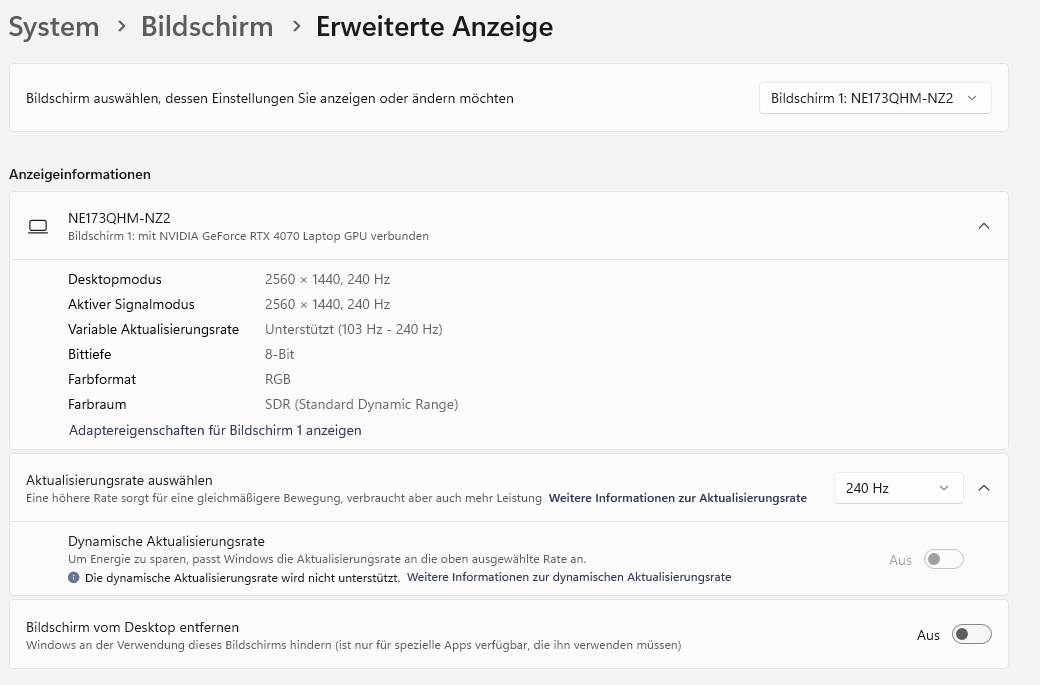
- Refreshrate: Unter „System“ und dann „Bildschirm“ und „Erweiterte Anzeige“ findest Du eventuell eine Option, um die Bildwiederholrate einzustellen. Das Minimum ist 60 Hz, möglicherweise schafft Dein Display aber mehr. Das sieht in Bewegung gut und schön flüssig aus, aber höhere Bildwiederholraten verbrauchen auch mehr Strom – 60 Hz wäre also die beste Einstellung, um Energie zu sparen. Eine adaptive Lösung, falls Dein Gerät es Dir anbietet, vermischt beide Welten.
Ladelimits setzen, um den Akku zu schonen
Akkus in mobilen Geräten sind nicht für die Ewigkeit gemacht. Chemie und Physik sorgen dafür, dass selbst der beste Akku irgendwann nicht mehr so viel Energie speichern kann wie noch im Neuzustand. Das kannst Du nicht verhindern, aber Du kannst den Prozess stattdessen in die Länge ziehen. Schlecht ist es generell, wenn der Akku zum Beispiel immer bei 100 % steht oder hohe Temperaturen auf Gerät und damit Akku einwirken.
Aus diesem Grund bringen sowohl Windows 11 als auch die meisten modernen Notebooks eine Funktion mit, die allgemein Smart Charging genannt wird. Dann wird Dein Akku nicht zu 100 % geladen, sondern nur zu 80 % (oder ähnliche Werte). Damit wird der Akku bei vollem Ladezustand weniger belastet und der Verschleiß sinkt. Natürlich kann ein Akku, der nur zu 80 % geladen ist, nicht so viel Energie wie ein vollständig geladener Akku bereitstellen. Langfristig ist dies aber dennoch die richtige Entscheidung.
Wie setze ich Ladelimits?
Das hängt vom Hersteller des Gerätes ab. Microsoft selbst bietet diese Option für alle Surface-Geräte in der Surface-App an. Dort kannst Du manuell eingreifen oder das Gerät selbst entscheiden lassen, welche Option am besten ist (was für die meisten Anwender die richtige Wahl ist). Möchtest Du strikt sein, setzt Du einfach alles standardmäßig auf 80 % und hast Deine Ruhe. Weißt Du, dass Du an diesem Tag viel Strom brauchst – vielleicht gehst Du auf Reisen –, kannst Du die Funktion einfach deaktivieren und den Akku vorrübergehend vollladen.
Viele andere Hersteller regeln diese über ihre eigenen Apps, die sie den Laptops beilegen: MyASUS, Lenovo Vantage, der Power Manager bei Dell oder manchmal auch direkt im BIOS. Da jeder Hersteller ein eigenes Süppchen kocht, ist es schwierig, eine Pauschalempfehlung auszusprechen. Im Zweifelsfall schaust Du einfach im mitgelierten PDF oder dem Handbuch nach, irgendwo dort sollte vermerkt sein, wie Du adaptives Laden aktivierst. Manchmal reicht auch ein Blick in die Sektion „Strom und Akku“ in Windows, falls der Hersteller die Funktion derart tief integriert hat.
Generell kann es nicht schaden, die Ladung auf 80 % zu begrenzen, wenn Du meistens zu Hause bist. Dies hält den Akku frisch und auch viele Jahre später wird Deinem Gerät nicht sofort der Strom ausgehen.
Energiesparmodus via PowerShell
Möchtest Du etwas feiner einstellen, wie der Energiesparmodus genutzt wird, verwendest Du PowerShell mit Admin-Rechten. Dazu könntest Du beispielsweise rechtsklicken auf den Start-Button und dann „Terminal (Administrator)“ anklicken. Sobald das Terminal offen ist, gibst Du ein: „powercfg /setdcvalueindex SCHEME_CURRENT SUB_ENERGYSAVER ESBATTTHRESHOLD 30“.
Die Ziffer am Ende gibt an, bei welchem Limit sich der Energiesparmodus einschalten soll – in diesem Fall 30 %. Generell kannst Du aber jeden Wert zwischen 0 und 100 wählen.
Eine ähnlich sinnvolle Option ist: „powercfg /setdcvalueindex SCHEME_CURRENT SUB_ENERGYSAVER ESBRIGHTNESS 30“. Hier gibt die Ziffer an, um wie viel Prozent die Bildschirmhelligkeit reduziert werden soll, wenn der Energiesparmodus greift. Unser Beispiel nutzt wieder 30 %, Du kannst aber auch hier jegliche andere Werte zwischen 0 und 100 verwenden.
Damit die Änderungen dauerhaft gespeichert werden, gibst Du zuletzt „powercfg /setactive SCHEME_CURRENT“ ein. Ansonsten werden Deine getroffenen Entscheidungen nicht langfristig aktiviert.
WLAN und Bluetooth – wichtig oder nicht?
Damit WLAN- und Bluetooth-Verbindungen funktionieren können, müssen sie regelmäßig funken – auch, wenn gerade gar kein Datenverkehr aufkommt. Über das Einstellungsmenü von Windows unten rechts neben der Uhr kannst Du beides deaktivieren oder den Flugzeugmodus einschalten.
Aber: Messbar ist ein Unterschied im Energieverbrauch garantiert. Ob er für dich auch im Alltag spürbar ist, steht aber auf einem anderen Blatt.
Windows 11 25H2-Update und neue Energiesparfunktionen
Das letzte große Update von Windows 11 hat dem Betriebssystem zwei neue Funktionen beigebracht, um weiter Strom zu sparen. Hast Du 25H2 installiert, kannst Du es damit versuchen.
Adaptives Energiesparen haben wir weiter oben bereits kurz angesprochen. Damit schaut sich Windows nicht nur sehr einfache Daten wie den aktuellen Ladezustand an, sondern auch Deine Nutzungsgewohnheiten. Wenn Du gerade nur E-Mails anschaust und ein Dokument bearbeitest, wird Windows automatisch Energie sparen, indem etwa die CPU gedrosselt wird. Streamst Du danach ein 4K-Video über YouTube, tritt das Gegenteil ein. Du wirst davon im Alltag nichts mitbekommen, alles läuft automatisch im Hintergrund ab. Du solltest es also ruhig probieren, wenn Du die Option in der Energieverwaltung findest.
Eine zweite Funktion betrifft das Energiemanagement der CPU und Deine Aktivitäten. Falls Windows über eine gewisse Zeit feststellt, dass Du nichts machst – also wahrscheinlich gar nicht am Gerät bist –, wird das OS diesen Leerlauf nutzen und die CPU-Frequenz wesentlich senken. Je nach Modell werden dann auch einige Performancekerne der CPU abgeschaltet und stattdessen Effizienzkerne genutzt, sofern Deine CPU beide Kerne trennt. Insgesamt wirst Du auch dadurch etwas Strom sparen. Da beide Funktionen unbemerkt im Hintergrund aktiv sind, kann es nicht schaden, sie einfach ihre Arbeit machen zu lassen.



