
SSD-Schutz: Gute Pflege schützt Dein Flashlaufwerk
SSD-Schutz: Gute Pflege schützt Dein Flashlaufwerk
09.06.2026 - 11:34 Uhr


Flashlaufwerke sind teuer wie nie! Es lohnt sich daher mehr denn je, die SSD im Rechner pfleglich zu behandeln. Mit diesen Tipps gelingt Dir das ganz leicht.
Massiver Preisanstieg für SSDs
Planst Du gerade ein Upgrade Deines Rechners und prüfst in dem Zusammenhang, wie teuer neuer Speicher ist? Du wirst überrascht sein! Leider nicht positiv, denn die Preise für SSDs und RAM sind so hoch wie nie. Grund dafür ist die explodierte Nachfrage nach neuem Speicherplatz, der für KI-Server benötigt wird. Auch KI-Hardware frisst Speicher. Gleichzeitig wurde zuvor die Produktion zurückgefahren, was im Endeffekt dazu führt, dass die Preise für SSDs nach oben gingen. Die Hersteller bauen aktuell meist DRAM-Speicher für Server und KI-Grafikkarten und setzen weniger auf NAND-Flashs für SSDs. Außerdem setzen KI-Rechenzentren SSDs als Laufwerke ein, sodass normale Anwender von PCs und Notebooks das Nachsehen haben. Die Preise steigen unaufhörlich und sind laut Experten seit Januar 2026 um rund 60 Prozent gestiegen. Aktuelle Varianten von Samsung kosten derzeit rund 290 Euro, noch bis November 2025 wurden sie jedoch für weniger als 170 Euro gehandelt. Für Dich bedeutet das: Die SSD in Deinem Rechner ist ein wertvoller Bestandteil, der unbedingt so lange wie möglich erhalten bleiben muss. Das wiederum setzt eine gewisse Pflege voraus, die die Beobachtung des Flashlaufwerk-Zustands voraussetzt. Somit kannst Du direkt eingreifen, wenn Du erste Probleme bemerkst und handelst nicht erst dann, wenn bereits ernsthafte Schäden vorliegen. Du kannst auf diese Weise versuchen, die SSD zu erhalten, bis die Preise wieder in die andere Richtung gehen.
So erkennst Du Probleme mit der SSD
Die SSD geht nicht von heute auf morgen kaputt, sondern zeigt schrittweise Defekte. Es gibt im Gegensatz zur HDD kein verdächtiges Geräusch, wenn etwas nicht mehr wie gewünscht funktioniert. Vielmehr solltest Du darauf achten, ob sich Dein PC irgendwie seltsam verhält oder anders reagiert als erwartet. Schau bei den folgenden Anzeichen besonders genau hin:
Windows startet langsamer als sonst: Das Betriebssystem startet nicht so zügig wie sonst und es dauert einige Zeit, bis der Anmeldebildschirm angezeigt wird? Das könnte auf Probleme mit dem Autostart hindeuten. Möglicherweise müssen zu viele Programme automatisch starten, doch es kann auch sein, dass der SSD-Controller versucht, Speicherzellen auszulesen, die keine vollständige physikalische Integrität mehr haben. Das ist vor allem dann der Fall, wenn das ganze System während des Betriebs für Bruchteile von Sekunden einfriert. Das Laufwerk muss nun den gesamten Vorgang wiederholen, damit die Daten fehlerfrei ausgelesen werden können. Das kostet Zeit und Ressourcen, das ganze Systeme wird langsamer.
Du bekommst Fehlermeldungen beim Dateizugriff angezeigt Windows meldet beim Öffnen eines Dokuments, dass ein E/A-Gerätefehler vorliegt oder dass die Datei beschädigt ist? Wahrscheinlich sind einige der SSD-Speicherbereiche defekt, sodass der Rechner nicht an die gewünschten Daten herankommt. Manche Laufwerke reagieren nun mit einem integrierten Schutzmechanismus und schalten in den Nur-Lese-Modus um, sofern die Fehlerquote einen festgelegten Schwellenwert erreicht. Die Dateien können zwar noch aufgerufen und kopiert werden, neue können jedoch nicht mehr gespeichert werden.
Windows stürzt unvorhergesehen ab: Der „Blue Screen of Death“ zeigt sich und Du weißt, dass das Betriebssystem ausgestiegen ist? Als Fehlerursache wird meist „WHEA_UNCORRECTABLE_ERROR“ angezeigt, was bedeutet, dass die Kommunikation zwischen Prozessor und Speicher gestört ist. Zu große Hitze und eine damit verbundene thermische Überlastung kann ebenso schuld an dem Problem sein wie ein instabiler SSD-Controller. Eine sofortige Fehlerdiagnose sollte gestartet werden.
So prüfst Du, ob Deine SSD noch gesund ist
Der Zustand der integrierten SSD lässt sich über ein Bordmittel, das sich in Windows befindet, leicht ablesen. Dazu öffnest Du zuerst die Einstellungen Deines Rechners, gehst dann zu „System“ und von hier aus zu „Speicher“. Dort findest Du die „Erweiterten Speichereinstellungen“ und hier wiederum den Bereich „Datenträger und Volumes“. Klicke jetzt bei der SSD auf die Schaltfläche „Eigenschaften“ und Windows zeigt Dir an, wie lange die SSD noch leben wird. Neben der „geschätzten verbliebenen Lebensdauer“ gibt es auch eine Temperaturanzeige. Um all diese Daten anzuzeigen, verwendet das System SMART-Werte: Self-Monitoring, Analysis, Reporting-Technology. Diese Werte werden bei allen modernen Laufwerken ständig im Hintergrund erhoben.
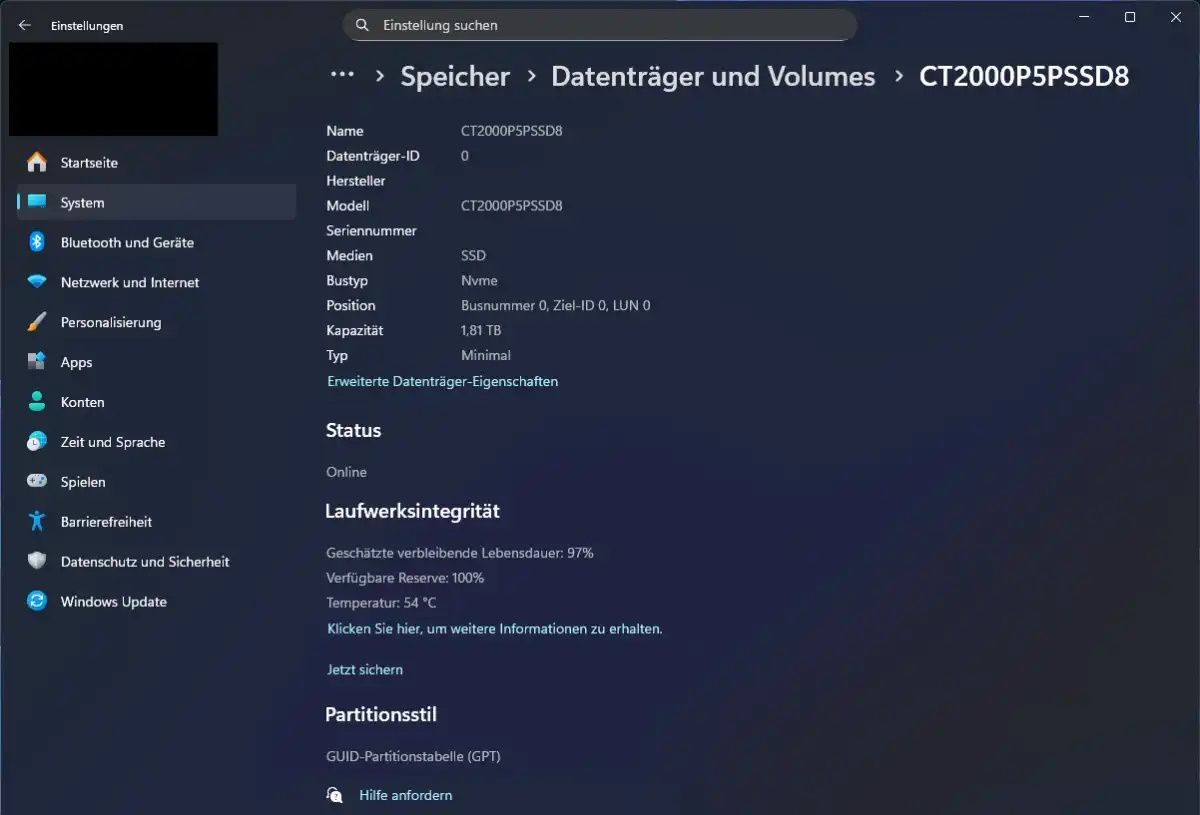
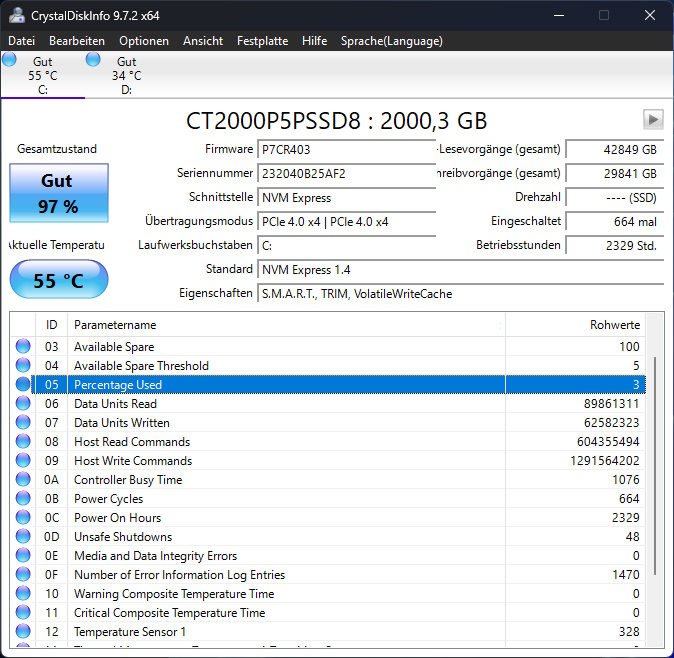
Die genannten Anzeigewerte siehst Du aber nur dann, wenn die SSD den Windows-Standardtreiber für NVMe verwendet. Bei einer integrierten Intel-CPU hingegen wird meist der Intel-Treiber namens „Intel RST VMD Controller“ verwendet. Du findest entsprechende Informationen im Speichercontroller des Geräte-Managers Deines Rechners. Die SMART-Werte werden hier nicht angezeigt, Windows zeigt den erweiterten Status ebenfalls nicht an. Tipp: Nutze Crystaldiskinfo für eine detaillierte Analyse Deiner SSD. Das Tool ist kostenfrei und zeigt alles Wichtige in einer tabellarischen Übersicht. Du musst es nur zuerst installieren und danach aktiv starten. Wichtig ist vor allem die Information, die Du oben links findest, denn dort zeigt ein farbiger Punkt den Zustand deiner SSD an. Blau steht dabei für einen guten Zustand, bei Gelb solltest Du an eine separate Datensicherung denken und das Laufwerk demnächst austauschen. Bei Rot hingegen musst Du sofort handeln, denn dann ist Deine SSD am Ende.
Die Zahlenwerte richtig lesen
Du weißt nicht, was die kryptischen Zahlenwerte in der Anzeige des Tools bedeuten sollen? Das ist kein Problem, denn Du musst nur eine kleine Umstellung vornehmen. Standardmäßig zeigt Crystaldiskinfo die ermittelten Werte im Hexadezimalformat, die aber noch auf „10 [DEC]“ umgestellt werden müssen. Diese Möglichkeit findest Du unter „Optionen“, dann unter „Funktion“ und hier bei „Erweiterte Optionen“ und „Rohwerte“. Nun siehst Du unter anderem die Betriebsdauer und die geschriebenen Datenmengen in Zahlenwerten, die Du auch als Laie nachvollziehen kannst. Beachte bitte unbedingt die „Verschleißregulierung“ bzw. den Punkt „Percentage Used“. Liegt dieser Wert bei 94 Prozent, sind bereits sechs Prozent der garantierten Lebensdauer verbraucht.
Windows-Ereignisanzeige als Experten-Analysetool
Die Windows-Ereignisanzeige liefert einen tieferen Blick in das Innenleben der SSD Deines Rechners. Vereinfacht gesagt handelt es sich um eine Art Tagebuch. Probleme mit dem Laufwerk werden hier deutlich erkennbar und das zu einem Zeitpunkt, an dem die Diagnosesoftware noch keinerlei Probleme anzeigt. Liegt deren Häufigkeit unterhalb einer definierten Grenze, weist sie das Diagnosetool nicht aus. Die Windows-Ereignisanzeige aber schon!
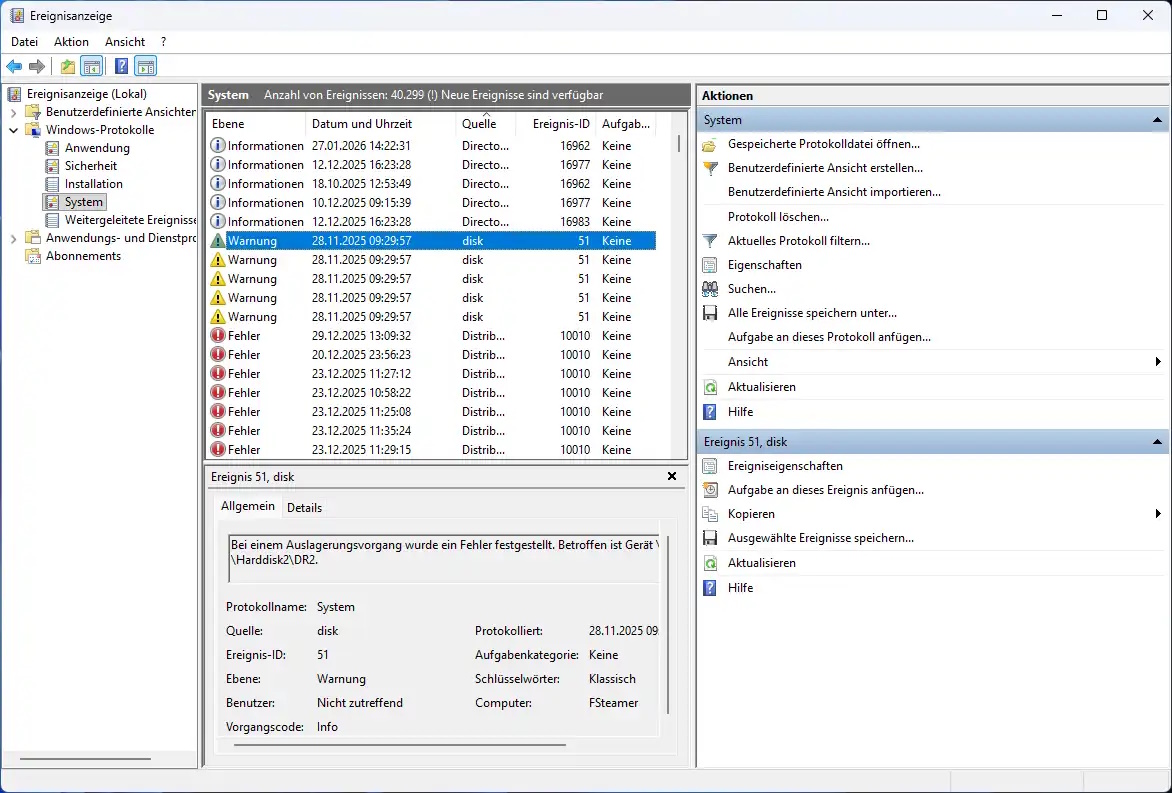
Willst Du herausfinden, ob die SSD einen physischen Defekt hat, klickst Du mit der rechten Maustaste auf das Windows-Logo in der Taskleiste. Hier wählst du die „Ereignisanzeige“, danach navigierst Du zu den „Windows-Protokollen“ und zum „System“. Unter „Quelle“ suchst Du nun nach „Disk“, was leichter wird, wenn Du die Inhalte alphabetisch sortieren lässt. In der Spalte „Ereignis ID“ steht eine 7? Das ist ganz schlecht, denn dies steht dafür, dass ein schwerer physischer Defekt vorliegt. Auch die ID 153 ist kritisch zu sehen, denn sie besagt, dass eine Schreib- oder Leseoperation zu wiederholen war. Kommen diese Meldungen häufiger vor, kannst Du davon ausgehen, dass Deine SSD nicht mehr lange funktioniert. Bei einer Event-ID mit der Nummer 157 ist der Kontakt von Windows zum Laufwerk verloren gegangen. Meist ist ein lockerer Kontakt im Gerät oder ein defektes Kabel die Ursache.
Welcher ist der bessere SSD-Speicher?
Es ist auffällig, dass manche SSDs eine höhere Lebenserwartung haben als andere. Grund dafür ist die Art der Datenspeicherung im NAND-Flash des Laufwerkes. Meist arbeiten SSDs mit TLC- oder QLC-Speicher, wobei TLC (Triple Level Cell) bis zu drei Bits pro Zelle speichert. Die Messung der Spannung erfolgt hier in acht Stufen, das Material wird nur moderat belastet. Die Lebenserwartung liegt bei rund 3000 Schreibzyklen pro Zelle. Bei der Quad Level Cell (QLC) hingegen sind vier Bits auf einer Zelle zu finden. Der Controller muss 16 Spannungsniveaus unterscheiden, was zu einer schnelleren Abnutzung der Zellen führt. Die Hersteller für solche SSDs gehen meist nur von 1000 oder weniger Schreibzyklen aus.
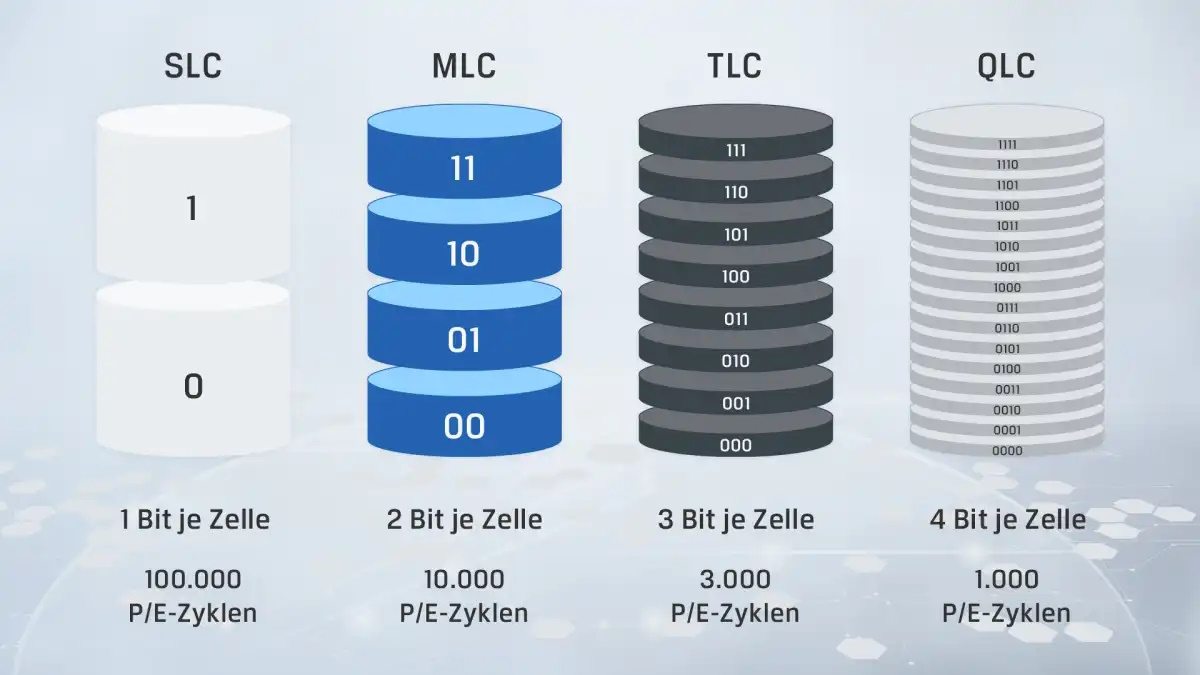
Du musst trotz der hohen Preise gerade jetzt eine neue SSD kaufen? Greife trotzdem nicht zu den günstigen QLC-Laufwerken, wenn die SSD das Hauptlaufwerk Deines Rechners ist. Die heutige Mehrausgabe für ein TLC-Laufwerk rechnet sich binnen kürzester Zeit, weil kein verfrühter Neukauf wegen Überlastung nötig ist.
Mehr Ruhe für die SSD
Die richtige Softwareeinstellung sowie die passende Platzierung des Flashlaufwerks im Rechner sorgen dafür, dass es der SSD deutlich länger richtig gut geht. Dies verwundert nicht, immerhin ist die SSD ein Hochleistungsbauteil, bei deren Verwendung Wärme freigesetzt wird. Diese Wärmeentwicklung aber schadet dem SSD-Controller, wobei NVMe-SSDs im M.2-Format sogar Temperaturen von mehr als 70 °C erreichen, wenn sie unter Last laufen und direkt auf das Mainboard gesteckt worden sind. Die SSD hat zur Vermeidung von Schäden eine Art Notbremse inkludiert: Sie senkt ihre eigene Geschwindigkeit, um nicht zu überhitzen. Doch dieser Wechsel aus Erwärmung und Abkühlung belastet das Material, welches somit vor allem beim Kopieren von Videos oder der Arbeit mit anderen großen Dateien an die Belastungsgrenze gebracht wird. Die SSD sollte daher im besten Fall im Luftstrom des Gehäuselüfters liegen. Hier erfährt sie die nötige Kühlung. Notfalls ist es auch möglich, einen Kühlkörper nachzurüsten. Solche Modelle kosten etwa 10 Euro.
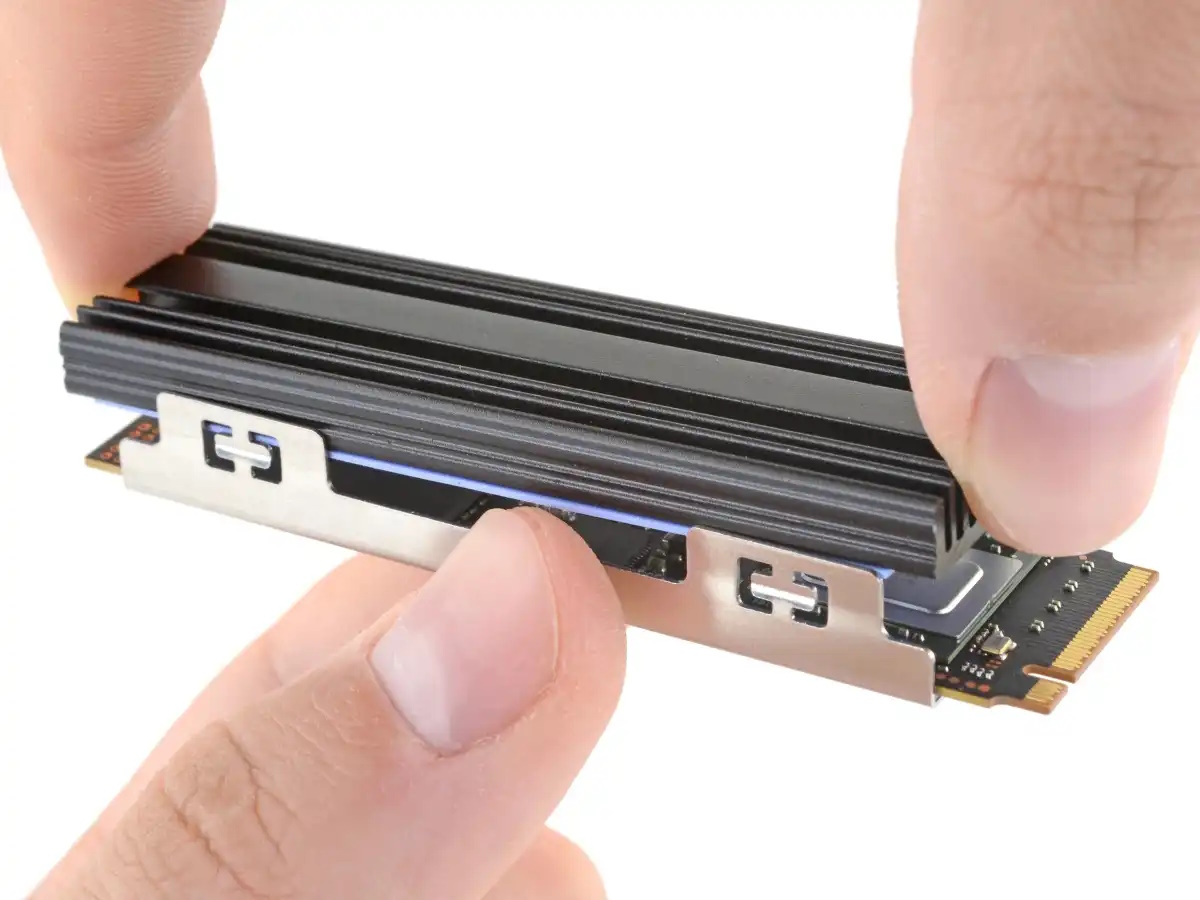
Der Kühlkörper besteht als Metalllamellen, die auf die SSD geschraubt oder gesteckt werden. Die Betriebstemperaturen werden hier um bis zu 15 °C gesenkt. Wichtig für alle Nutzer eines Notebooks: Die zusätzlichen Kühlmöglichkeiten sind begrenzt. Du kannst aber versuchen, dem Notebook Pausen zu gönnen und es nicht dauerhaft voll auszulasten. Außerdem solltest Du auf die Luftein- und -auslässe am Gehäuse achten. Diese müssen frei bleiben, damit die Kühlung ausreichend funktioniert. Nutze auch das Over-Provisioning: Die SSD bietet dabei weniger Speicherplatz für das Betriebssystem, als sie eigentlich vorzuweisen hat. Der Controller kann aber dank dieser Funktion Daten intern umschichten und nutzt einzelne Speicherzellen weniger häufig ab oder löscht diese. Damit werden die Zellen nicht so stark abgenutzt, ein längeres Leben für die SSD ist damit möglich. Du kannst diese Funktion nutzen, in dem Du die SSD nicht komplett partitionierst, sondern nur rund 90 Prozent nutzt. Der Controller kann die restlichen zehn Prozent für seinen „Daten-Rangierbahnhof“ nutzen. Entsprechende Tools bieten übrigens auch die Hersteller der SSD, sodass derartige Einstellungen leichter möglich sind.
So kannst Du Deinen Speicher entlasten
Windows 11 schont die SSD, doch Du kannst immer noch einiges dafür tun, die Schreiblast weiter zu reduzieren. Der TRIM-Befehl ist dabei ganz wichtig: Er sagt der SSD, welche Daten gelöscht worden sind. Damit ist es leichter möglich, die Bereiche im Hintergrund zu bereinigen. Stelle sicher, dass diese Funktion immer aktiv ist, was Du über das Startmenü erreichen kannst. Hier klickst du auf „Laufwerke defragmentieren und optimieren”, danach steht bei der SSD unter „Aktueller Status” entweder „Optimierung erforderlich” oder „OK”.
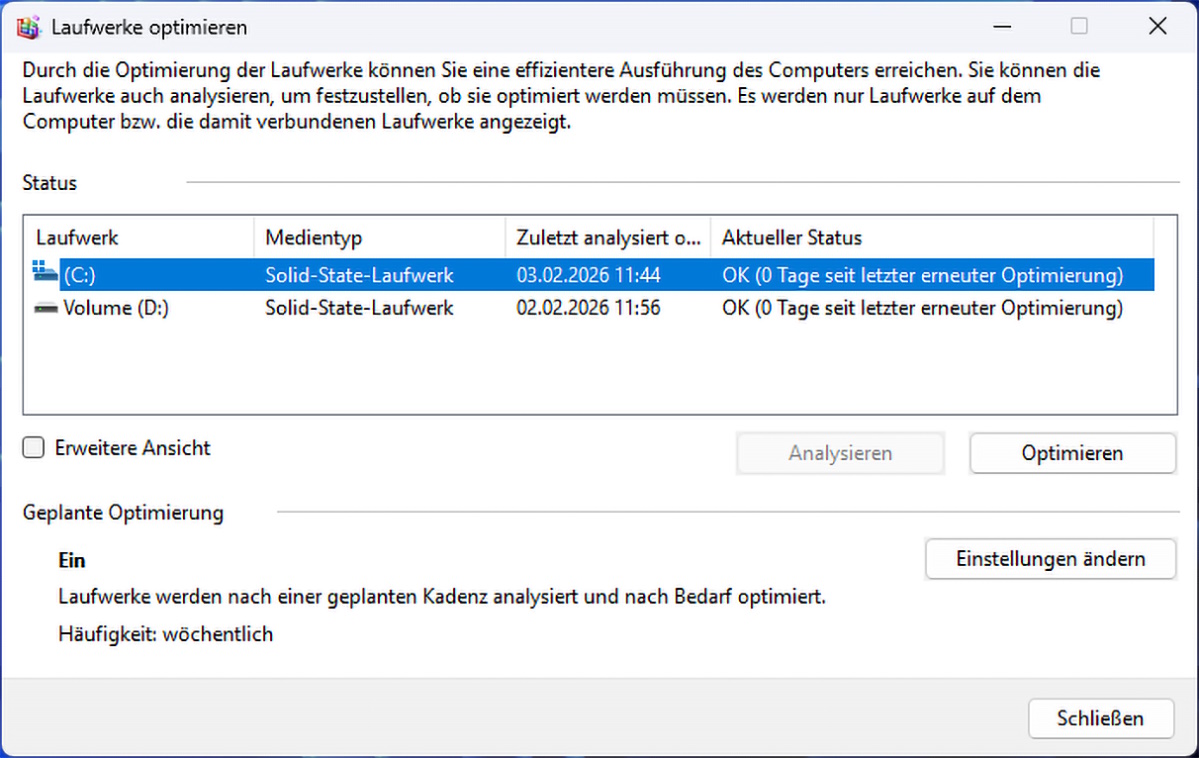
Bitte defragmentiere eine SSD nicht! Diesen Vorgang kennst Du vielleicht noch von Festplatten, doch die Zellen der SSD leiden darunter. Sie werden unnötig oft beschrieben, einen Vorteil in puncto Geschwindigkeit bringt das aber nicht. Windows hingegen erkennt die Notwendigkeit automatisch und wendet den TRIM-Befehl an. Dein Rechner verfügt über 32 GB Arbeitsspeicher oder mehr? Dann kannst Du den Ruhezustand auch vollständig abschalten, damit wertvolle Schreibzyklen gespart werden. Ansonsten schreibt Windows bei jedem Abschalten den kompletten Inhalt des Arbeitsspeichers auf die SSD. Wähle zur Einstellung das Windows-Logo in der Taskleiste und gehen dann auf „Terminal (Administrator)“. Dann tippst du „powercfg-h off“ in das schwarze Feld ein und drückst Enter. Nun löscht Windows die Platzhalterdatei auf dem Laufwerk und gibt mehrere Gigabyte Speicherplatz frei. Alternativ kannst Du den Energiesparmodus nutzen, bei dem die Daten im RAM erhalten bleiben. Öffne dafür „Einstellungen“, gehe zu „System“ und hier zu „Leistung“. Dort wiederum findest Du den Punkt „Time-outs für Bildschirm, Stand-by-Modus und Ruhezustand“. Lege fest, nach wie vielen Minuten Dein Rechner in den jeweiligen Ruhemodus wechseln soll.
So erfährst Du die Lebensdauer Deiner SSD
Die Hersteller von Laufwerken geben deren Lebensdauer meist in Terabytes Written (TBW) an. Der genannte Wert stellt die garantierte Datenmenge, die auf das Laufwerk geschrieben werden kann, dar. Typisch ist für ein 1-TB-Modell meist ein Wert von 600 TBW. Gehst Du davon aus, dass Du Deinen Rechner für die normale Büroarbeit nutzt, dass Du mit ihm im Internet surfst und ab und zu ein paar Fotos bearbeitest, muss die SSD pro Tag nur rund 20 bis 40 GB schreiben. Nehmen wir täglich 40 GB an, berechnet sich die Lebensdauer der SSD wie folgt: 600.000 GB (TBW) geteilt durch 40 GB täglich ergibt 15.000 Tage. Damit würde die SSD rund 41 Jahre leben. Ein anderer Wert ist der „Drive Writes per Day“ (DWPD). Er zeigt an, wie häufig die gesamte Laufwerkkapazität pro Tag während einer Garantiezeit von fünf Jahren überschrieben werden darf. Der reguläre Verschleiß stellt für SSDs also kein Problem dar. Plötzliche Defekte durch Überhitzung, fehlerhafte Firmware oder defekte Netzteile sind ein weitaus größeres Problem. Kontrolliere daher regelmäßig die Temperatur und die SMART-Werte!



