
Perfekter Umzug: Daten sicher auf die neue SSD übertragen

Perfekter Umzug: Daten sicher auf die neue SSD übertragen
20.07.2026 - 14:35 Uhr


Eine zu klein gewordene SSD muss ersetzt werden, doch damit ist auch ein Datenumzug verbunden. Mit diesen Tipps gelingt er leicht und sicher. Wichtig: Achte auf die Details!
Langlebige SSDs einfach ersetzen
Experten haben ihnen ein kürzeres Leben bescheinigt, doch SSDs haben sich durchgesetzt: Sie behalten ihre Kapazität, auch wenn sie mehrere Tausend Schreibzyklen durchmachen müssen. Die ursprüngliche Befürchtung war nämlich, dass die Speicherzellen zusammenfallen und nicht mehr wie gewünscht arbeiten würden. Doch in der Praxis hat sich gezeigt, dass SSDs mehr verkraften. In vielen Rechnern sind sie mittlerweile seit 10 Jahren oder länger im Einsatz und zeigen noch immer keinen Anschein von Schwäche. Allerdings haben sie dennoch einen Nachteil, denn diese alten Speicher haben oft nur noch wenig Platz für neue Daten frei. Der Grund ist, dass die alten SSDs damals nur mit geringem Speicherplatz angeboten wurden, da sie noch erheblich teurer als Magnetfestplatten waren. Nun ist es an der Zeit, diese überstrapazierten SSDs durch Versionen mit höherer Kapazität zu ersetzen. Dies ist mit wenigen Handgriffen möglich, indem Du einfach die Daten auf den neuen Speicher kopierst, ihn in den Rechner einbaust und den PC wieder startest. Windows erkennt die SSD jetzt automatisch und bindet sie in das bestehende System ein. Das klingt kompliziert? Keine Sorge, es ist wirklich leicht, wenn Du im Vorfeld einige Dinge beachtest.
Informationen zur Hardware erhalten
Finde zuerst heraus, welche und wie viele Schnittstellen dein Motherboard hat. Außerdem musst Du wissen, wie viele davon schon belegt sind. SSDs erhältst Du nämlich in zwei Varianten:
- Serial AT Attachment (SATA)
- Nonvolatile Memory Express (NVMe)
NVMe gilt als Standard, die Modelle sind modern und schnell. Wir raten dazu, diese zu bevorzugen. Allerdings brauchen diese Varianten einen M.2-Sockel, den Du wiederum nur bei neueren Hauptplatinen findest. Um festzustellen, welcher SSD-Typ in Deinem Rechner verbaut ist, nutze das Tool Hwinfo. Es ist kostenfrei und bietet die Möglichkeit, die wichtigsten Infos zur SSD auszulesen. Gehe dabei wie folgt vor:
- Klicke im Hauptfenster auf das Plus vor „Bus“.
- Klicke mit der rechten Maustaste auf „PCI Bus #0“.
- Klicke auf „Aktuellen Knoten aufklappen“ und suche „PCI Express Root Port“.
Sind nun Einträge zu finden, die auf „Slot Type: PCI Express Slot“ oder „Designation: M.2“ lauten, besitzt Dein Motherboard einen M.2-Sockel.
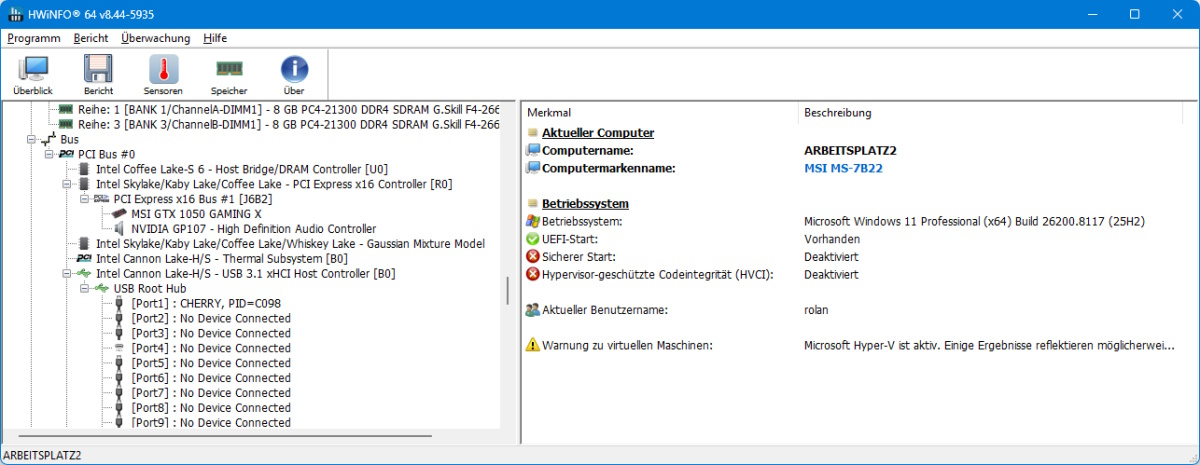
Hwinfo hat jedoch eine Schwäche: Das Tool zeigt Sockel, die nicht belegt sind, nicht an. Du kannst daher nicht feststellen, ob Du überhaupt eine weitere SSD einbauen kannst oder nicht. Nutze daher besser das BIOS (Basic Input/Output System), es bietet gesicherte Informationen und nennt die Bezeichnungen der verbauten SSDs. Alternativ kannst Du den PC auch einfach aufschrauben und hineinschauen.
Vorsicht: Verwechslungsgefahr!
Auch wenn auf der Hauptplatine ein M.2-Sockel vorhanden ist, muss eine NVMe-SSD dort nicht zwangsläufig laufen. Als M.2 wird zuerst einmal die physische Form des Steckers bezeichnet. Einige M.2-Sockel bieten nur das SATA-Protokoll an, andere sind auf NVMe ausgelegt. Einige Sockel verstehen sogar beide Modellvarianten. Der große Unterschied liegt in der Geschwindigkeit: SATA-SSDs bringen es auf rund 600 MB/s, NVMe-Varianten erreichen Geschwindigkeiten von bis zu 14.000 MB/s, zumindest die Varianten ab der fünften Generation. Hersteller haben NVMe-SSDs mit Kerben versehen, damit sie nicht mit einem falschen Sockel verbunden werden können. Diese Kerben werden als Keys bezeichnet. Hiervon wiederum gibt es drei Varianten: 1. Sockel mit B-Key und einer Kerbe auf der linken Seite (meist an SATA oder PCLe-2X-SSDs) 2. Sockel mit M-Key und einer Kerbe auf der rechten Seite (NVMe-X4-SSDs) 3. Sockel mit M- und B-Key (SATA- und NVMe-X2-SSDs)
Mittelklasse-Mainboards haben noch ein weiteres Problem: Wird ein M.2-Port belegt, werden zwei SATA-Ports automatisch deaktiviert. Teilweise muss sich der M.2-Port auch die Bandbreite mit dem zweiten Slot für die Grafikkarte teilen.
Desktop-PC mit einer neuen SSD ausstatten
Du kannst Deinen Desktop-Rechner mit einer weiteren SSD ausstatten und baust diese in das Gehäuse ein. Meist besitzen Motherboards mehrere Steckplätze für SATA oder M.2.
Besorge Dir eine Samsung 870 EVO SSD (oder ein ähnlich gutes Modell) und baue sie ein. Achte bei SATA-Modellen darauf, dass Du ein zweites SATA-Kabel hast. Außerdem benötigst Du ein passendes Kabel für den Stromanschluss. Meist liegen SATA-Kabel dem Motherboard oder dem PC bei. Als Stromkabel kannst Du beispielsweise das Modell von Startech nehmen. Es ist für drei bis sechs Euro im Handel erhältlich und als Adapter von vierpoligem Molex auf SATA unbedingt nötig. SATA-SSDs sind für die meisten Anwendungen im Standardbereich völlig ausreichend. Du willst dennoch auf Schnelligkeit setzen? Dann wähle NVMe-SSDs. Sie kommen als Karten für den Steckplatz am M.2-Port zu Dir und haben neben der Geschwindigkeit den Vorteil, keine weiteren Kabelverbindungen zu benötigen. Hat Dein Rechner bereits einen zweiten M.2-Sockel, wie das bei modernen PCs üblich ist, kannst Du die neue SSD einfach anschließen. Die „WD Black SN7100“ ist hierfür empfehlenswert, sie bringt wie die genannte Samsung ein oder zwei Terabyte mit.
Dein PC hat keinen weiteren Steckplatz für M.2? Dann kannst Du ihn vergleichsweise einfach nachrüsten. Nutze dafür einen Adapter, den Du zum Beispiel bei Amazon für wenig Geld bekommst. Je nach Ausführung und Hersteller nehmen diese Adapter sogar mehrere NVMe-SSDs auf. Tipp: Achte auf die ausreichende Kühlung! Manche SSDs bringen sogar einen Kühlkörper mit, den Du unbedingt verwenden solltest.
Das Notebook mit einer SSD ausstatten
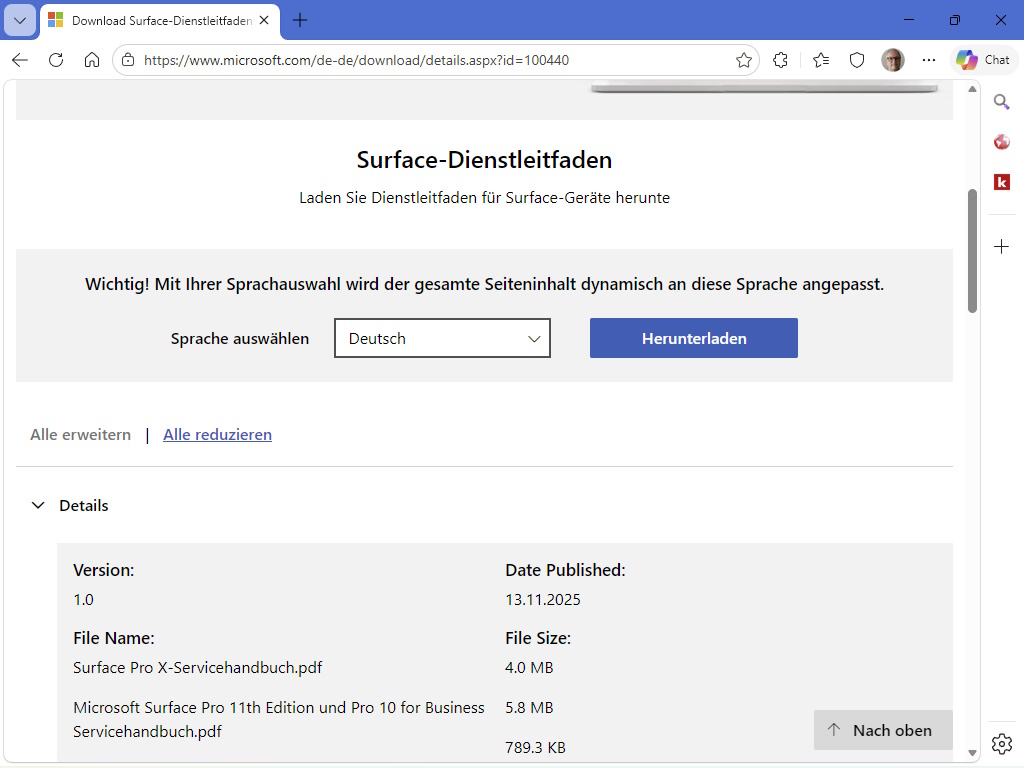
Viele Notebooks verfügen über einen leicht zu öffnenden Deckel, mit dem sich die interne SSD erreichen lässt. Bei anderen Modellen kannst Du das Gehäuse öffnen, sodass Du an die Komponenten im Inneren herankommen kannst. Viele Hersteller, darunter Microsoft, bieten interne Service-Handbücher an, nach deren Anleitungen Du leicht an die SSD herankommst. Dein mobiler PC muss daher nicht länger unter einer zu geringen Kapazität leiden. Problematisch zeigen sich hier allerdings neuere Notebook-Modelle, denn sie bieten meist nur einen M.2-Steckplatz, der wiederum von einer mitgelieferten SSD belegt ist. Um nun die gewünschten Daten und Anwendungen auf eine größere SSD zu kopieren, musst Du anders vorgehen als bei einem Desktop-PC.
Einfache Möglichkeit zum Anschluss der neuen SSD
Die leichteste Möglichkeit, um eine neue SSD anzuschließen, bietet sich über den USB-Port. Schließe dort die gewünschte SSD einfach an, indem Du das Adapterkabel von USB auf SATA oder den Gehäuse-Adapter für NVMe-SSDs nutzt. SATA-Adapter ohne Netzteil bekommst Du schon ab fünf Euro. Besser sind allerdings die Varianten mit eigenem Netzteil, sie kosten um die 20 Euro. Modelle für NVMe sind im Handel für etwa zehn Euro erhältlich. Die neue SSD kann über das passende Kabel einfach an das System abgebunden werden.
Klon-Software nutzen
Eine kostenlose Methode zum Klonen von SSDs bieten viele Programme. Allerdings sind diese nur auf den ersten Blick kostenfrei, denn die Tools können ohne Gebühren heruntergeladen und gespeichert werden. Für das eigentliche Klonen fällt dann aber eine Kaufsumme an. Ein Beispiel dafür ist Aomei Backupper Standard, eine sehr beliebte Backup-Software. Hier kann das Quell- und Ziellaufwerk ausgewählt werden. Sobald Du aber auf „Starten“ drückst, öffnet sich ein Fenster mit dem Hinweis auf die Pro-Versionen. Diese benötigst Du zwingend, um die erweiterten Funktionen wie das Klonen nutzen zu können. Übrigens gibt es noch den Aomei Cloner, eine Software, die allein für das Klonen vorgesehen ist. Doch auch Cloner ist nicht kostenfrei nutzbar. Ein anderes Beispiel ist Easeus Partition Master Free. Hier befolgst Du erst alle Vorgaben und wählst Einstellungen aus. Dann klickst Du auf „Starten“ und stellst fest, dass Du die Vollversion kaufen musst, um weitermachen zu können. Ähnlich geht das Minitool Partition Wizard vor. Wenigstens 30 Tage kannst Du Macrium Reflect nutzen, erst nach Ablauf dieser Zeit wird die Software kostenpflichtig und Du musst eine Lizenz kaufen.
Hasleo Disk Clone soll angeblich komplett kostenlos sein, doch die Software weigerte sich im Test, die Inhalte der SSD auf eine per USB verbundene SSD zu transportieren. Hier wird darauf hingewiesen, dass diese Funktion nur kostenpflichtig genutzt werden kann. Hdclone erweist sich als tatsächliche Freeware, die das Klonen über sämtliche Schnittstellen erlaubt. Der Hersteller bietet zwar auch eine kostenpflichtige Version an, allerdings unterscheidet sich diese nur in der Möglichkeit, einen Turbo beim Kopieren zu nutzen. Alles andere ist vergleichbar. Weitere kostenfreie Softwares sind Diskgenius und Clonezilla. Erstere ist nur auf Englisch erhältlich. Besonders praktisch: Das Programm bietet nicht nur das Klonen von SSDs, sondern auch verschiedene Funktionen zur Wiederherstellung. Clonezilla stammt von Linux und wurde auf die Kopier- und Klonfunktion eingegrenzt.
HDclone zur Datenübertragung nutzen
Um Deine Daten per HDclone zu übertragen, gehe wie folgt vor:
- Starte HDclone.
- Klicke im Übersichtsfenster auf „Datenträger“. Nun öffnet sich das Fenster „Aktualisierung der Bootmedien“.
- Klicke auf „Nein“, wenn das Programm danach fragt, ob Du ein neues Bootmedium anlegen möchtest.
- Stelle nun das vorhandene Laufwerk als Quelllaufwerk ein und die neue SSD als Ziellaufwerk. Tipp: Auch bei einem leeren Datenträger wird meist nur ein geringer Restspeicherplatz angezeigt. Lass Dich davon nicht irritieren! Genaue Infos zum tatsächlichen Speicherplatz bekommst Du, wenn Du auf den Pfeil neben „Partitionen“ klickst.
- Klicke auf „Start“, um mit dem Klonen zu beginnen. HDclone überschreibt nun alle auf dem Zielträger vorhandenen Dateien.
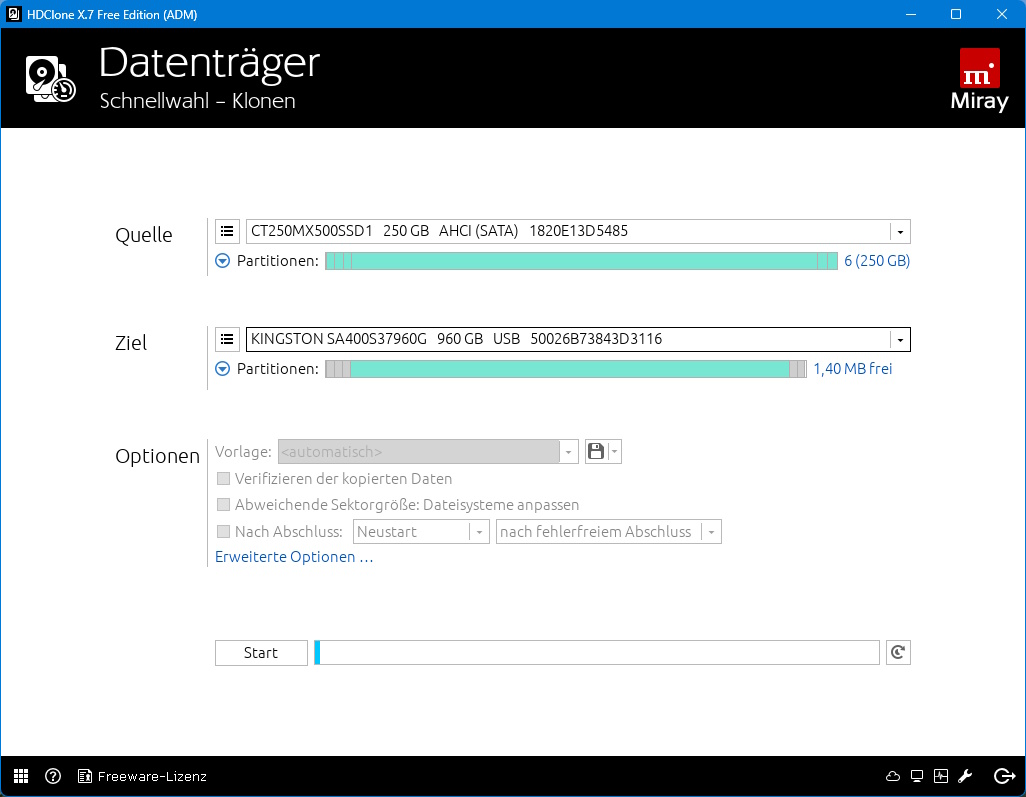
Der Klonvorgang kann einige Stunden dauern, wobei sich die genaue Dauer nach dem Datenvolumen richtet. Ist der Vorgang abgeschlossen, kannst Du Windows herunterfahren und schaltest den Netzschalter aus. Tausche nun die alte SSD gegen die neue aus. Schalte den Rechner danach wieder ein und fahre Windows hoch. Das System erkennt die neue SSD automatisch und integriert sie. Du kannst jetzt direkt mit dem Rechner arbeiten und musst nichts weiter tun.
Klonen von OEM-Wiederherstellungspartition
Bei vielen Desktop-PCs, die fertig konfiguriert sind, sowie bei den meisten SSDs von Notebooks findest Du OEM-Wiederherstellungspartitionen. Diese sind nötig, wenn Du Windows reparieren möchtest oder neu installieren musst. Du findest die Partitionen nicht ohne Weiteres, denn sie haben spezielle IDs und sind in der Regel gut versteckt. Hat Dein Klonprogramm die entsprechenden Daten nicht kopiert, zeigt der neue Datenträger zwar die Partition an, eine Wiederherstellungspartition ist dies allerdings nicht. Sollte das bei Dir der Fall sein, nutze eine andere Klonsoftware wie die von Aomei oder Easeus. Beide Hersteller geben an, dass Wiederherstellungspartitionen mit den Programmen richtig übertragen werden.



