
Leere Seiten beim Drucken? So verhinderst Du das Ärgernis!

Leere Seiten beim Drucken? So verhinderst Du das Ärgernis!
01.09.2026 - 13:26 Uhr


Beim Drucken mit Microsoft Word kommt es mitunter vor, dass zwischendurch leere Seiten ausgegeben werden. Wie Du dies verhinderst, erfährst Du im folgenden Beitrag.
Wer häufiger über Microsoft Word Dokumente druckt, kennt das Problem wahrscheinlich: Ohne ersichtlichen Grund tauchen zwischen den ganz normalen Ausdrucken einfach leere Seiten auf. Dies kann ganz zum Ende des Druckvorgangs passieren oder aber auch mitten im Druckprozess. Es gibt ein paar Auslöser für dieses ärgerliche Problem. Die gute Nachricht ist aber, dass Du mit ein paar Kniffen die leeren Seiten in Zukunft vermeiden kannst.
Ein häufiger Grund für eine oder mehrere leere Seiten am Ende des Druckvorgangs ist ein sogenannter unsichtbarer harter Return. Dieser erzeugt einen neuen Absatz, und falls dieser auf einer neuen Seite liegt, sorgt dies dafür, dass der Drucker ein leeres Blatt Papier auswirft. Um dies zu prüfen, öffne im Startmenü von Word das Menü „Absatz“. Klicke dort den Punkt Absatzmarkierung ¶. Als alternative Option kannst Du direkt im Dokument auch Strg-Shift-8 drücken und erhältst dasselbe Ergebnis.
Gehe nun auf die letzte Seite im geöffneten Dokument. Wahrscheinlich findest Du hier ein oder mehrere der folgenden Symbole: ¶. Selbst wenn kein Text oder kein Bild vorhanden ist, interpretiert Word beim Drucken diese Absätze als etwas, das ausgedruckt werden muss – so entstehen die leeren Seiten. Entferne einfach alle diese Symbole am Ende des Textes, und beim Drucken dieses Dokuments wird es keine zusätzlichen, leeren Blätter mehr beim Ausdrucken geben.
Befindet sich am Ende eines Dokuments eine Tabelle, nimmt diese mitunter eine gesamte Seite ein. In diesem Fall kann es vorkommen, dass Word ebenfalls nach einer Absatzmarkierung am Ende des Dokuments sucht. Das führt erneut zu einer leeren, zusätzlichen Seite beim Ausdruck. In diesem Fall machst Du ebenfalls die Zeichen für die Absatzmarkierung sichtbar und suchst nach dem letzten Symbol nach der Tabelle. Markiere dieses und ändere dann über das Kontextmenü „Schriftart“ die Größe des Symbols auf 1. Dann wechselst Du in den Menüpunkt „Absatz“. Gehe dort zum Menü „Zeilen- und Absatzabstand“ und wähle die „Zeilenabstandsoptionen“ aus. Hier gibt es einen Punkt „Abstand“. Dort setzt Du unter „Nach“ den Abstand auf 0 Pt. Bestätige die Änderungen mit „OK“. Mit diesen Schritten rutscht die Absatzmarkierung auf die vorherige Seite und erzeugt kein separates Blatt beim Ausdruck.
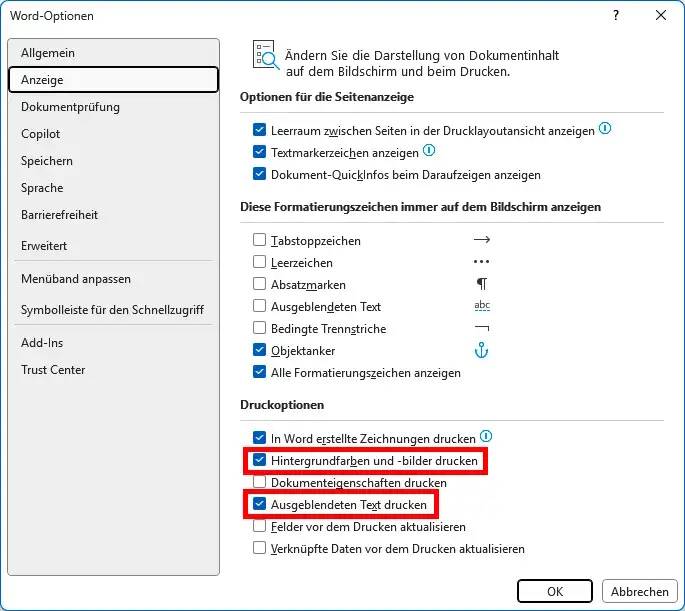
Ausgeblendete und damit unsichtbare Elemente sind ein weiterer Faktor für leere Seiten beim Drucken. Dies behebst Du in den Optionen von Microsoft Word. Gehe dafür über den Menüpunkt „Datei“ in die „Optionen“ und suche dort das Menü „Anzeige“. Dort findest Du den Punkt „Druckoptionen“. Aktiviere hier die beiden Punkte „Ausgeblendeten Text drucken“ sowie „Hintergrundfarben und -bilder drucken“. Abschließend bestätigst Du die neuen Einstellungen mit „OK“.



