
So sammeln Android-Smartphones und Apps Daten

Die unterschätzte Datenkrake: Android-Smartphones und ihre Apps
10.09.2026 - 10:48 Uhr


Solange Dein Android-Gerät aktiv ist, sammeln Apps ohne Deine Zustimmung fleißig. In diesem Beitrag erfährst Du, wie Du die Sammelwut unterbindest.
Auch wenn Dein Smartphone gerade neben Dir liegt und Du es gerade nicht benutzt, laufen die darauf installierten Apps weiterhin im Hintergrund. Dabei sammeln sie Daten und erstellen sogar Nutzerprofile. Vor allem Android-Systeme sind für ihre unbändige Datensammelwut bekannt.
Die Sammelwut beschränkt sich nicht nur auf große Apps, sondern auch auf unscheinbare Anwendungen wie die Taschenlampe, Wetter-Apps und Games. Vollkommen hilflos bist Du allerdings nicht. Mit den Berechtigungseinstellungen lässt sich das unerlaubte Erheben von Daten einschränken oder gänzlich unterbinden. Dieser Beitrag verrät Dir, welche Einstellungen Du vornehmen kannst.
Diese Daten sammeln Apps heimlich im Hintergrund
Du denkst, nur weil Du die App gerade nicht nutzt, sendet sie auch keine Daten? Weit gefehlt. Viele Apps setzen auf sogenannte Tracker, auch Drittanbieter-Module genannt. Diese sammeln im Hintergrund stetig Daten, auch wenn Du die App derzeit geschlossen hast. Der Vorgang ist vergleichbar mit Browsern, die ebenfalls ohne das Mitwissen der Nutzer Tracker laufen lassen. An diesen Daten sind vor allem Werbenetzwerke interessiert. Dabei stechen drei Arten von Daten heraus.
Wichtig für Werbenetzwerke sind Standortverläufe, die aufzeichnen, wo Du Dich befindest und wo Du einkaufst. Daten zum Nutzungsverhalten werden ermittelt, damit die Werbenetzwerke wissen, welche Apps Du installiert hast und wann Du sie verwendest. Und Geräteinformationen dienen in erster Linie dazu, Dein Gerät und damit Dich als Nutzer zu erkennen.
Diese drei Berechtigungen sind entscheidend
Viele Nutzer räumen den Apps vorschnell Berechtigungen ein, ohne kritisch darüber nachzudenken. Das geschieht vor allem, wenn man sie frisch installiert hat und die App gleich verwenden will. Wenn eine App nach Berechtigungen fragt, solltest Du nachdenken, wozu sie diese braucht und ob sie für den Betrieb notwendig sind. Weder muss eine App für Notizen wissen, wo Du Dich aufhältst, noch braucht ein Spiel Zugriff auf Deine Kontakte, wenn Multiplayer gar kein Fokus ist.
Drei App-Zugriffe solltest Du besonders kritisch sehen. Die meisten Apps müssen nicht Deinen Standort kennen und ihn per GPS ermitteln können. Die GPS-Funktion verbraucht viel Strom und stellt gleichzeitig eine Missachtung Deiner Privatsphäre dar, denn Werbenetzwerke können darauf aufbauend umfangreiche Bewegungsprofile entwerfen. Schalte die App-Berechtigung für den Standort daher von „Immer zulassen“ auf „Nur Zugriff während der App-Nutzung“. Spielt GPS für die App keine Rolle, dann deaktiviere das Standort-Tracking komplett.
Eine zweite wichtige Berechtigungseinstellung betrifft das Mikrofon und die Kamera. In der Regel zeigen Android-Smartphones anhand eines kleinen grünen Punkts auf dem Bildschirm an, ob die Kamera und das Mikrofon aktiviert sind. Dennoch solltest Du den Zugriff auf Mikro und Kamera nur dann aktivieren, wenn sie bei Messengern und für die Telefonie notwendig sind.
Weiterhin haben es App-Entwickler und Werbenetzwerke auf die Kontakte, Anruflisten und das Adressbuch abgesehen. Sobald Apps Zugriff auf die Kontakte erhalten, landen die Namen, Nummern und weitere Daten bei den Entwicklern. Daher solltest Du diese Daten nur freigeben, wenn es wirklich notwendig ist.
3 einfache Schritte zur Behebung von Datenlecks
Jede App einzeln durchzugehen, kann mühsam sein. Stattdessen gibt es Wege, die Berechtigungen in einer Übersicht aufzurufen und gleich hier zu bereinigen. Das dauert nur wenige Minuten, kann jedoch je nach Android-Gerät und Hersteller anders funktionieren. Sollten die Erläuterungen nicht zur Übersicht führen, dann gibt in der Android-Suche Begriffe wie „Berechtigungen“ oder „Akkunutzung“ ein.
So sicherst Du Deine Daten:
-
Schritt 1: Rufe zunächst die Einstellungen auf Deinem Android-Gerät auf. Hier sollte sich die Option „Apps“ oder „App-Management“ befinden. Klicke dann auf „Berechtigungen“ oder „Berechtigungsmanager“. Wichtig sind die Kategorien „Standort“, „Kamera“ und „Mikrofon“. In den jeweiligen Kategorien kannst Du dann die Apps durchgehen und all jene deaktivieren, die darauf keinen Zugriff haben sollten. Deaktiviere die Berechtigung mit „Nicht zulassen“.
-
Schritt 2: Schwieriger zu finden sind die Apps, welche im Hintergrund Daten senden. Die findest Du am einfachsten über die „Akkunutzung von Apps“ in den Einstellungen, gefolgt von „Apps“. Suche hier nach Apps, die besonders viele Daten verbrauchen, wie etwa Facebook oder (vor allem kostenlose) Games. Klicke auf sie und wähle dann „Eingeschränkt“ aus oder schalte „Hintergrundnutzung zulassen“ ganz aus.
-
Schritt 3: In der Vergangenheit bekam jedes Android-Gerät vom Hersteller eine spezifische Werbe-ID. Allerdings lassen neue Geräte wie die Smartphones der Google Pixel-Reihe diese Funktion komplett vermissen. „Datenschutz-Sandbox“ sollte als Ersatz dienen, ist allerdings ebenfalls nicht auf modernen Geräten verfügbar. Damit wird es Nutzern zunehmend erschwert, das Tracking ihrer Daten nachzuverfolgen.
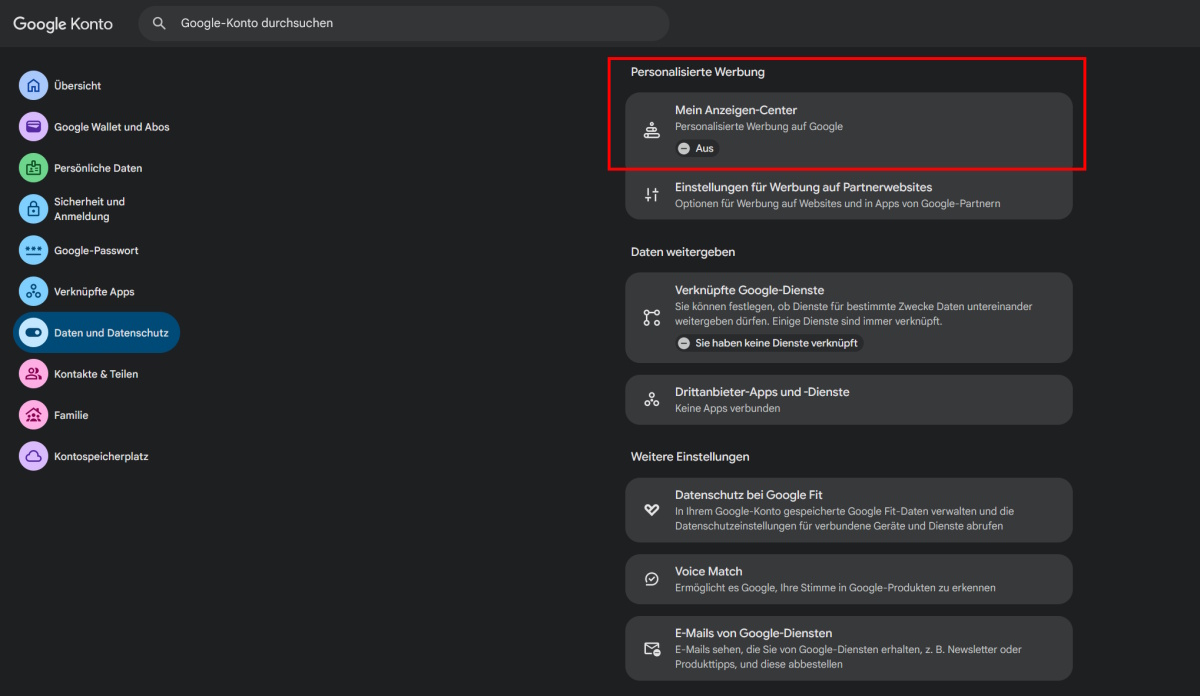
Auf älteren Modellen gibst Du in der Suche der Einstellungen „Werbe-ID“ ein. Sollte diese Funktion zur Verfügung stehen, dann wähle „Werbe-ID löschen“ aus. Besitzer neuer Geräte finden diese Option allerdings nur im Internet. Einen Google-Account benötigst Du ebenfalls. Öffne Deinen Browser und logge Dich auf myaccount.google.com ein. Hier rufst Du „Daten und Datenschutz“ auf und suchst nach „Personalisierte Werbung“. Deaktiviere dann „Mein Anzeigen-Center“.
Neue Geräte verfügen über lokale Möglichkeiten, den Datenfluss zu steuern. Diese Option steht für Geräte ab Android 15 zur Verfügung. Du findest sie unter „Privater Bereich“ (Private Space). Manchmal heißt sie „Vertrauliches Profil“. Apps werden hier, durch ein Passwort geschützt und vom restlichen System getrennt. Eine App innerhalb dieses vertraulichen Bereiches kann keine Daten mehr nach außen senden, sie ist von anderen isoliert und steht somit auch Werbenetzwerken nicht mehr zur Verfügung. Manche Apps könnten dadurch jedoch in ihrem Betrieb gestört werden, wenn sie auf externe Daten angewiesen sind.
Tracker deaktivieren mit nützlichen Tools
Sollten diese Schritte nicht gelingen oder Dir schlicht die Geduld für die manuellen Einstellungen fehlen, dann kannst Du auf externe Tools zurückgreifen. Diese können fast den gesamten Datenverkehr in Deinem Android-System überwachen und zum Erliegen bringen. Manche sind sogar kostenlos wie DuckDuckGo. Die Suchmaschine weist eine Funktion genannt „App Tracking Protection“ auf. Ist diese Funktion aktiviert, dann werden die meisten im Hintergrund laufenden Tracker umgangen.
Eine weitere Möglichkeit stellen Netzwerkeinstellungen dar, die den Datentransfer betreffen. So kannst Du in den Android-Netzwerkeinstellungen einen privaten DNS-Server eintragen. Dafür kommen etwa „AdGuard DNS“ oder „Digitale Gesellschaft“ infrage. Oder Du installierst Apps wie „Blokada“, die das Tracking automatisch unterbinden oder so umleiten, dass es die Werbenetzwerke nicht erreicht.
Apps ohne Tracker nutzen
Nicht jede App ist automatisch eine Datenkrake. Einige Open-Source-Alternativen kommen gänzlich ohne Tracker aus und respektieren die Privatsphäre ihrer Nutzer. Du findest solche Apps im App-Store F-Droid.
Keine Datenlecks auf dem Android
Viele Android-Smartphones geben ständig die Daten ihrer Nutzer weiter, ohne dass diese etwas davon mitbekommen. Es ist nicht notwendig, dass Apps ständigen Zugriff auf Kamera, Mikro und GPS-Daten erhalten. Zumeist landen diese Daten in den Datenbanken der Werbeindustrie. Dieser Zustand lässt sich allerdings leicht beheben oder zumindest unter Kontrolle bringen. Zu grob solltest Du beim Einschränken der Berechtigungen dennoch nicht vorgehen, denn Apps sind für ihren Betrieb auf Berechtigungen angewiesen. Wie soll die Wetter-App Dich über die aktuelle Temperatur informieren, wenn sie nicht weiß, wo Du Dich befindest? Gehe bei den Berechtigungen gezielt und maßvoll vor, während Du Datenlecks schließt.



