
Metadaten bei Fotos: So entfernst Du unerwünschte Informationen

Metadaten bei Fotos: So entfernst Du unerwünschte Informationen
13.10.2026 - 10:49 Uhr


Fotos von digitalen Kameras besitzen meist versteckte Metadaten. Diese geben Auskunft über den Ort der Aufnahme. Hier erfährst Du, wie Du diese Daten entfernst.
Wer mit seinem Smartphone oder einer Digitalkamera Bilder erstellt, speichert oft unbewusst versteckte Metadaten zusammen mit diesen Fotos. Das ist immer der Fall, wenn GPS auf dem Endgerät vorhanden und aktiviert ist. Dann speichert die Kamera über die Standorterkennung den Ort der Aufnahme in den GPS- und EXIF-Daten. Einige finden diese Funktion hilfreich, denn so erkennst Du später genau, wo eine bestimmte Aufnahme entstanden ist. Andere wiederum möchten solche Informationen nicht speichern, zum Beispiel um zu verhindern, dass andere Personen sehen, wo ein Foto herkommt.
Es ist also gerade dann sinnvoll, die Metadaten zu entfernen, wenn Du Aufnahmen mit anderen Personen teilst. Um diese Daten schnell und sicher zu entfernen, gibt es einfache Lösungen wie die Bildbearbeitungssoftware Xnview MP. Diese Anwendung ist Freeware und die Nutzung somit kostenlos. Markiere alle Dateien in der Software, von denen Du die Metadaten löschen willst, und öffne dann mit einem Rechtsklick das Kontextmenü. Gehe dort zu „Metadaten“ und wähle dann „Löschen“ aus.
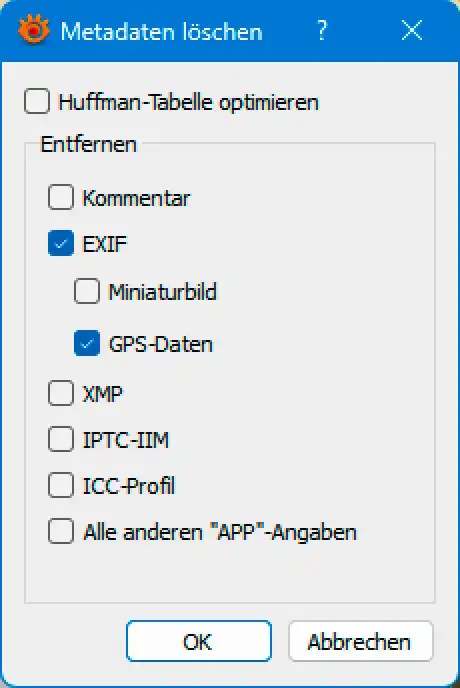
Im folgenden Menü entfernst Du alle Haken bis auf die bei den Punkten, die Du löschen möchtest. Du lässt also bei „EXIF“ und „GPS-Daten“ die Haken stehen, sodass Xnview genau diese Metadaten löscht. Dies bestätigst Du mit einem Klick auf „OK“. Auf diese Weise kannst Du bei einzelnen Fotos oder ganzen Serien gezielt die Standortdaten und auch mehr Informationen entfernen.
Ein weiteres Programm, mit dem Du Meta- und Standortdaten löschen kannst, ist Irfanview. Bei einzelnen Fotos entfernst Du die GPS-Daten, indem Du das Foto anklickst und dann „Datei“ sowie „Speichern unter“ wählst. Dann entfernst Du im folgenden Menü die Haken bei „Original EXIF-Daten behalten (von JPG nach JPG)“, „Original IPTC-Daten behalten“ und auch bei „Original-JPG-Kommentar behalten“. Anschließend klickst Du auf „Speichern“ und die Metadaten sind nicht mehr vorhanden.
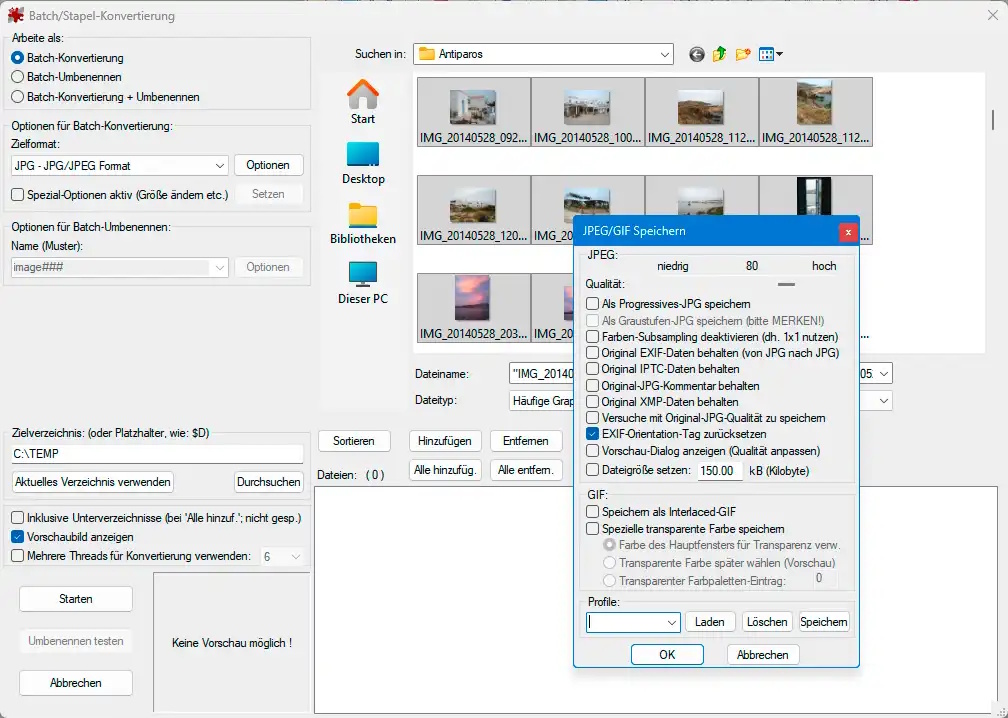
Mit IrfanView ist es zudem sehr einfach, bei größeren Mengen von Fotos die Metadaten zu entfernen. Dafür öffnest Du im Programm das Verzeichnis mit den Bildern und wählst dann im Menü „Datei“ den Punkt „Batch(Stapel)-Konvertierung/Umbenennung“ aus. Im folgenden Menü zeigt Dir die Software nochmals alle Bilder an, sodass Du die Auswahl kontrollieren kannst. Klicke dann den Button „Optionen“ und entferne dort alle Haken von den Metadaten, die Du entfernen möchtest. Dies bestätigst Du mit „OK“ und dann beginnt IrfanView mit dem Löschen der GPS-Daten und anderer Metainformationen.



