
Individuelle QR-Codes dynamisch in Google Sheets generieren

Individuelle QR-Codes dynamisch in Google Sheets generieren
21.05.2026 - 14:38 Uhr


Google Sheets ermöglicht es Dir, automatisiert und dynamisch individuelle QR-Codes aus Tabellendaten zu generieren. Hilfreich kann diese Funktion für Aushänge, Kataloge und andere Listen sein.
QR-Codes manuell zu generieren und einzeln in Listen und Tabellen einzubauen, kann bei längeren Dokumenten zeitaufwändig sein. Die IMAGE-Funktion von Googles Tabellenkalkulation Sheets ermöglicht es, dies automatisiert zu erledigen. Dieses Feature ruft automatisch Bilder online ab und fügt sie in die gerade bearbeitete Zelle ein.
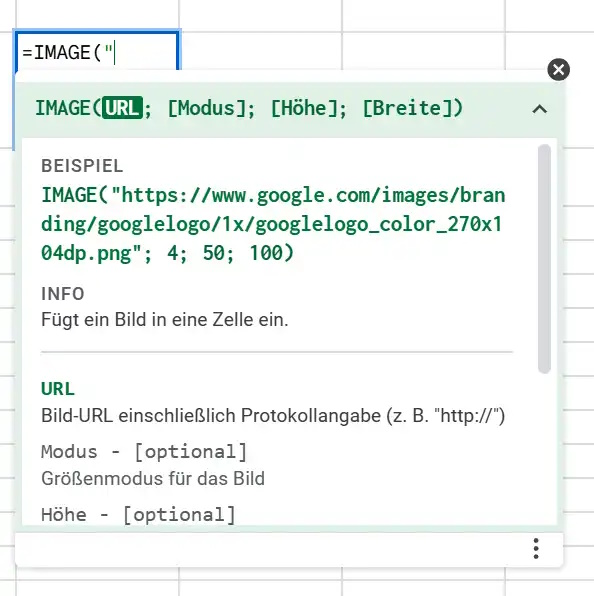
Die Methode wird mit einer Hilfefunktion erklärt, die ein nützliches Beispiel mitliefert. Bearbeite die gewünschte Zelle und trage dort =IMAGE ein. Füge eine sich öffnende Klammer „(” hinzu und es erscheint ein Fenster. Gehe dort auf den Pfeil rechts – ein Hilfebeispiel wird angezeigt, das ein Google-Logo anfordert. Du kannst den Beispielcode einfach kopieren und in die Zelle einfügen. Schließe die Aktion mit der Eingabetaste ab. Das Logo wird nun im Netz abgerufen und in der Zelle angezeigt.
QR-Codes für Dein Dokument kannst Du nun automatisch generieren, indem Du Abfragen für den Dienst QR-Server erstellst. Den Abfrage-Link trägst Du in Dein Sheets-Dokument ein. Die IMAGE-Funktion generiert Dir mit Hilfe dieser Abfrage das Bild des QR-Codes aus den Daten einer Zelle.
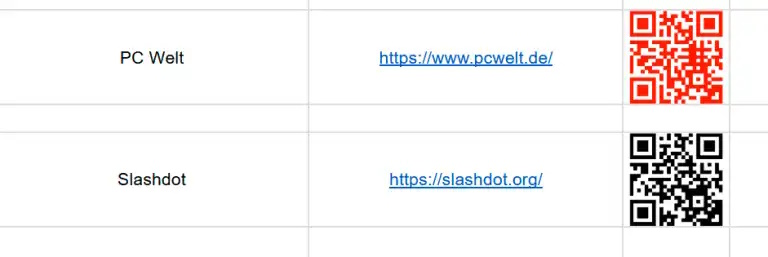
Ein Beispiel: Du möchtest eine Liste mit verschiedenen Webadressen verarbeiten und für jeden Listeneintrag einen QR-Code generieren. Die Tabelle hat drei Spalten: in der ersten steht der Name einer Webseite oder eines Online-Angebots, in der zweiten die URL, die als Basis für den QR-Code dient. Dieser soll in der dritten Spalte angezeigt werden.
Gib Folgendes in die Zelle der dritten Spalte ein:
=IMAGE("https://api.qrserver.com/v1/create-qr-code/?data="&(B1)&"&color=000000&bgcolor=FFFFFF&size=200×200")
Mit dem ersten Teil der URL („https://api.qrserver.com/v1/create-qr-code/”) wird die API des QR-Servers aufgerufen.
Der Teil hinter dem Fragezeichen und dem Wort „data=“ enthält die Parameter der Abfrage, getrennt durch das Zeichen „&“. Der erste Parameter liest die Web-Adresse aus der angegebenen Zelle der Tabelle aus, in diesem Fall B1.
Die drei letzten Parameter legen die Formatierung des QR-Codes fest. Der „color“-Parameter definiert die Vordergrundfarbe, „bgcolor“ die Farbe des Hintergrunds. Beide Angaben sind optional und erfolgen im RGB-Format, das auch in HTML-Dokumenten zur Anwendung kommt. Mit dem „size“-Parameter gibst du die Größe des QR-Codes an.
Einige Anwendungsbeispiele für diese Funktion sind Kataloge und Aushänge. Die QR-Codes können einfach mit Mobilgeräten abgelesen werden und führen direkt auf die Webangebote aus der Tabelle.
Sobald die Formatierung der Tabelle abgeschlossen ist, kannst Du das Dokument als PDF auf den Rechner downloaden – die Funktion findest Du im Datei-Menü. Wenn Du die Tabelle erneut öffnest, wird der QR-Server erneut abgefragt und die Codes werden neu generiert.
Eine ähnliche IMAGE-Funktion findest Du in Microsoft Excel, entweder in der Online-Version oder in Office 365. Die Abfrage muss dann allerdings etwas angepasst werden.



