
So kannst Du USB-Stick und Daten retten
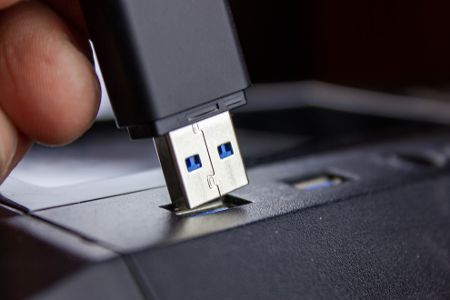
USB-Stick kaputt? So kannst Du Stick und Daten retten!
26.05.2026 - 10:41 Uhr


Wir skizzieren drei Verfahren, mit denen Du defekte USB-Sticks sowie Daten retten kannst und geben Tipps, um Beschädigungen zu erkennen und Datenverluste zu vermeiden.
Diese Hinweise deuten auf einen beschädigten USB-Stick hin
Kaputte USB-Speichermedien sind doppelt ärgerlich. Denn nicht nur die Hardware lässt sich nicht länger verwenden, sodass Du Ersatz kaufen musst. Auch auf die gespeicherten Daten kannst Du nicht mehr zugreifen. Das ist besonders schlimm, wenn es sich um unersetzliche persönliche Dateien – etwa Fotos von Freunden und Bekannten oder Videos vom Urlaub oder einer Familienfeier – handelt.
Bei den ersten Anzeichen von Defekten und Datenverlusten solltest Du tätig werden. Dafür gibt es mehrere Möglichkeiten, die wir in den nächsten Absätzen skizzieren. Fange am besten bei der ersten Methode an, da der Aufwand tendenziell sukzessive zunimmt. Doch welche Indizien deuten überhaupt auf Beschädigungen hin? Typische Anzeichen sind:
- Aufforderung zur Formatierung des Speichersticks erscheint nach dem Einstöpseln
- Computer bzw. Betriebssystem erkennt USB‑Stick nicht
- Stick zeigt keine oder nicht alle darauf gesicherten Daten an
- auf dem USB-Stick gespeicherte Dateien lassen sich nicht öffnen, speichern oder verschieben
- Kopiervorgänge vom oder auf den USB-Speicherstick funktionieren nicht
-
Möglichkeit 1: Weise dem USB-Stick einen neuen Laufwerksbuchstaben zu
Manchmal erkennt Dein System zwar ein angeschlossenes USB-Speichermedium. Dennoch zeigt es dieses nicht im Windows-Explorer an, sodass Du nicht direkt darauf zugreifen kannst. In diesem Fall kannst Du oft Abhilfe schaffen, indem Du dem Stick einen neuen Laufwerksbuchstaben zuweist. So funktioniert das in vier Schritten:
-
Schritt 1: Klicke mit der rechten Maustaste auf das Startsymbol in der Taskleiste. Daraufhin öffnet sich das sogenannte Quick-Link-Menü (Schnellzugriffsmenü). Wähle hier den Eintrag „Datenträgerverwaltung“ aus. Windows listet nun die mit Deinem Computer verbundenen Datenträger auf.
-
Schritt 2: Mit einem Rechtsklick auf den Laufwerksbuchstaben Deines USB-Sticks öffnest Du jetzt ein weiteres Menü. Wähle hier die Option „Laufwerksbuchstaben und ‑pfade ändern …“ aus.
-
Schritt 3: Im nächsten Fenster sollte der Laufwerksbuchstabe bereits markiert sein. Ist das nicht der Fall, musst Du diesen auswählen. Klicke anschließend auf die Schaltfläche „Ändern …“.
-
Schritt 4: Vergebe im letzten Schritt für den USB-Stick einen neuen Laufwerksbuchstaben. Dieser darf noch keinem anderen Datenträger zugewiesen sein. Bestätige die Änderung mit einem Klick auf „OK“.
-
Kleine Ursache, große Wirkung. Manchmal kann bereits eine Modifikation derartiger Metadaten dafür sorgen, dass Dein Computer einen Speicherstick wieder erkennt und sich die Daten darauf abrufen lassen. Ist das nicht der Fall, solltest Du die nächste Methode ausprobieren.
-
Möglichkeit 2: Verwende eine Software zur Datenwiederherstellung
Zur Wiederherstellung von Daten gibt es zahlreiche Spezialprogramme. Einige davon – wie Photorec oder Recuva – kannst Du sogar gratis nutzen. Allerdings haben beide in unserem Test nicht alle Dateien retten können. Weitere Alternativen sind Disk Drill und EaseUS. Mit beiden kannst Du kostenlos eine bestimmte Menge von Daten wiederherstellen. Bei Disk Drill sind das 100 MB und bei EaseUS sogar 2 GB. Wir zeigen beispielhaft, wie die Datenwiederherstellung mit dem besonders einfach zu bedienenden Programm Disk Drill abläuft:
-
Schritt 1: Lade Disk Drill herunter und installiere die Software auf Deinem Computer.
-
Schritt 2: Verbinde den USB-Stick mit Deinem PC. Wenige Augenblicke später sollte sich ein Fenster öffnen, in dem der Stick in der Datenträgerliste bei Disk Drill auftaucht.
-
Schritt 3: Erstelle ein Backup von Deinem Speicherstick. Über Disk Drill funktioniert das im Bereich „Extra Tools“. Wähle hier zunächst das jeweilige Laufwerk, und danach die Option „Byte-to-Byte Backup“ aus. Jetzt musst Du Dich noch für einen Speicherort sowie einen Dateinamen entscheiden.
-
Schritt 4: Starte Disk Drill und anschließend die Option „Data Recovery“ (bzw. „Datenwiederherstellung“). Wähle zuerst „Disk Image anhängen“ und danach die Datei des zuvor erstellten Backups aus.
-
Schritt 5: Entscheide Dich unter „Wiederherstellungsmethode“ für die Option „Nach verlorenen Daten suchen“. Disk Drill initiiert nun einen Scan.
-
Schritt 6: Klicke nach dem Abschluss der Untersuchung auf die blaue Schaltfläche. „Gefundene Objekte überprüfen“ zeigt alle Dateien an, die Disk Drill gefunden hat.
-
Schritt 7: Markiere die Dateien, die Du gesucht hast, mit einem Häkchen. Wähle anschließend die Option „Wiederherstellen“. Achte darauf, als Speicherort nicht den USB-Stick zu verwenden.
-
Möglichkeit 3: Installiere die USB-Treiber neu
Treiber dienen als eine Art Dolmetscher zwischen Hardware und Betriebssystem. In unserem Fall ermöglichen USB-Treiber die Kommunikation zwischen USB-Gerät und Windows. Deswegen kann ein defekter Treiber auch für eine gestörte Kommunikation verantwortlich sein. Mit folgenden Schritten installierst Du den Treiber neu:
-
Schritt 1: Schließe den USB-Stick an Deinen Computer an.
-
Schritt 2: Rechtsklicke auf das Startsymbol in der Taskleiste. Wähle in dem sich daraufhin ausklappenden Menü den Eintrag „Geräte-Manager“ aus.
-
Schritt 3: Klicke in der Übersicht, die alle an Deinen Computer angeschlossenen Geräte zeigt, auf „Laufwerke“.
-
Schritt 4: Wähle Dein USB-Laufwerk mit einem Rechtsklick aus.
-
Schritt 5: Entscheide Dich in dem sich nun öffnenden Menü für die Option „Gerät deinstallieren“.
-
Schritt 6: Ziehe den USB-Stick ab.
-
Schritt 7: Verbinde den Stick wieder mit Deinem Computer. Der sucht daraufhin nach den aktuellsten USB-Treibern. Herunterladen und Installation erfolgen automatisch.
So vermeidest Du ärgerliche Datenverluste bei USB-Sticks
Prävention ist auch bei Computertechnik effektiver als Nachsorge. Am besten solltest Du also das Risiko von Datenverlusten bzw. defekten USB-Sticks minimieren. Da hilft es, Speichersticks ordnungsgemäß – nach einem Klick auf das Laufwerkssymbol in der Taskleiste sowie dem „Auswerfen“-Befehl – zu entfernen. Denn das Trennen von aktiven Speichermedien kann zu Datenverlusten und Beschädigungen führen.
Aber auch dann bist Du noch nicht auf der sicheren Seite. Denn Defekte und Datenverluste lassen sich nie zu 100 Prozent verhindern. Deshalb empfiehlt es sich, vor allem von wichtigen Daten regelmäßig Sicherungen anzulegen. Am besten beginnst Du noch heute mit einem Backup-Plan für alle Deine Laufwerke.



