freenet Mail IMAP einrichten: So bleiben Deine E-Mails synchron
Einmal einrichten, überall abrufen: Mit freenet IMAP hast du dein E-Mail-Postfach jederzeit auf allen Geräten im Blick – sicher und synchron.
Wer seine E-Mails nicht nur am PC, sondern zudem auf dem Smartphone und Tablet lesen und verwalten möchte, kommt an IMAP nicht vorbei. Im Gegensatz zu POP3 sorgt IMAP dafür, dass Deine Nachrichten auf allen Geräten synchron bleiben. Wie Du Dein freenet Mail-Konto per IMAP einrichtest und was Du dabei beachten musst, erfährst Du hier – inklusive aller wichtigen Mail-Einstellungen für freenet Mail.
IMAP, POP3 oder SMTP – was steckt hinter den Abkürzungen?
Wer sein E-Mail-Konto manuell einrichten möchte, stößt schnell auf Begriffe wie IMAP, POP3 und SMTP. Für was stehen sie?
IMAP (Internet Message Access Protocol): Dieses Protokoll ermöglicht Dir, E-Mails direkt auf dem Server zu verwalten. Du kannst also von mehreren Geräten auf denselben Posteingang zugreifen – inklusive Ordnerstruktur und Lesestatus.
POP3 (Post Office Protocol Version 3): POP3 lädt E-Mails vom Server auf ein Gerät herunter und löscht sie dort oft. Dadurch sind sie auf anderen Geräten nicht mehr verfügbar. Eine veraltete Lösung, wenn Du Dein Mail-Konto flexibel nutzen möchtest.
SMTP (Simple Mail Transfer Protocol): Dieses Protokoll ist für den Versand von E-Mails zuständig. Es wird in Kombination mit IMAP oder POP3 benötigt.
Kurz gesagt: IMAP eignet sich für moderne E-Mail-Nutzung auf mehreren Geräten, POP3 eher für Einzelgeräte. SMTP brauchst Du zum Senden – immer.
Diese Vorteile bietet Dir freenet Mail IMAP
Wenn Du freenet Mail per IMAP einrichtest, profitierst Du von zahlreichen Vorteilen:
Synchronisation auf allen Geräten. PC, Laptop, Smartphone und Tablet – Dein Posteingang bleibt überall aktuell.
Zentrale Verwaltung aller Ordner. Änderungen wie Löschen oder Verschieben werden auf dem Server gespeichert und auf alle Geräte übertragen.
Sicherer Zugriff mit verschlüsselter Verbindung. Durch SSL/TLS-Verschlüsselung bleibt Dein freenet E-Mail-Verkehr vertraulich.
Keine E-Mail-Verluste beim Gerätewechsel. Alle Mails bleiben auf dem Server gespeichert – auch bei Handyverlust oder PC-Tausch.
freenet Mail einrichten: So startest Du schnell und sicher mit IMAP durch
Die Einrichtung von IMAP ist unkompliziert. Du benötigst lediglich Deine Zugangsdaten und die richtigen Serverdaten. Die Anleitung funktioniert für freenet freeMail, proMail und premiumMail sowie für andere Mail-Programme wie Outlook, Thunderbird oder Mail-Apps auf Android und iOS.
Neues Konto im E-Mail-Programm hinzufügen.
Öffne Deine Mail-App und wähle „Konto hinzufügen“ oder „Neues E-Mail-Konto einrichten“.
IMAP als Kontotyp auswählen.
Achte darauf, dass Du IMAP (nicht POP3!) auswählst – sonst ist keine Synchronisation möglich.
Diese freenet Mail IMAP-Einstellungen eintragen:
IMAP (Eingang):
-
Server: mx.freenet.de
-
Port: 993 (SSL/TLS) oder 143 (STARTTLS)
SMTP (Ausgang):
-
Server: mx.freenet.de
-
Port: 587 (STARTTLS) oder 465 (SSL/TLS)
Zugangsdaten:
-
Benutzername: Deine vollständige E-Mail-Adresse (z. B. [email protected])
-
Kennwort: Dein freenet Mail-Passwort
-
Was bedeutet „IMAP-Pfad-Präfix“ bei freenet Mail?
Wenn du dein freenet Mail-Konto per IMAP einrichtest, stößt Du in manchen Mail-Programmen wie Apple Mail oder Thunderbird auf den Begriff „IMAP-Pfad-Präfix“. Was ist das?
Der Pfad-Präfix hilft Deinem E-Mail-Programm dabei, die Ordnerstruktur auf dem Server richtig zu interpretieren. Ohne dieses Präfix kann es passieren, dass Du doppelte Ordner siehst – zum Beispiel zwei „Gesendet“-Ordner oder eine nicht funktionierende Papierkorb-Funktion. Für freenet Mail lautet der IMAP-Pfad-Präfix: INBOX.
Trage „INBOX“ exakt so – in Großbuchstaben – ein, falls Dein Mail-Client danach fragt (außer das Programm macht ausdrücklich andere Vorgaben). Die Angabe sorgt dafür, dass Posteingang, Gesendet, Entwürfe und Papierkorb korrekt zugeordnet werden.
SSL, TLS & STARTTLS – welche Verschlüsselung soll ich bei freenet Mail nutzen?
Damit niemand Deine E-Mails unterwegs abfängt, empfiehlt freenet Mail eine verschlüsselte Verbindung über SSL/TLS oder STARTTLS. Worin liegt der Unterschied?
SSL (Secure Sockets Layer): Ein älteres, aber häufig noch verwendetes Verschlüsselungsprotokoll.
TLS (Transport Layer Security): Der moderne und sicherere Nachfolger von SSL. TLS ist bei freenet Mail die empfohlene Methode zur Verschlüsselung – z. B. bei Port 993 (IMAP) oder 587 (SMTP).
STARTTLS: Diese Variante beginnt zunächst unverschlüsselt und wechselt nach Verbindungsaufbau in einen verschlüsselten Modus. Wird etwa für Port 143 (IMAP) oder 587 (SMTP) eingesetzt.
Empfehlung von freenet Mail: Nutze nach Möglichkeit TLS oder SSL/TLS, wenn Dein Mail-Programm diese Optionen bietet. So schützt Du Deine Zugangsdaten und Deine Nachrichten zuverlässig vor dem Zugriff Dritter.
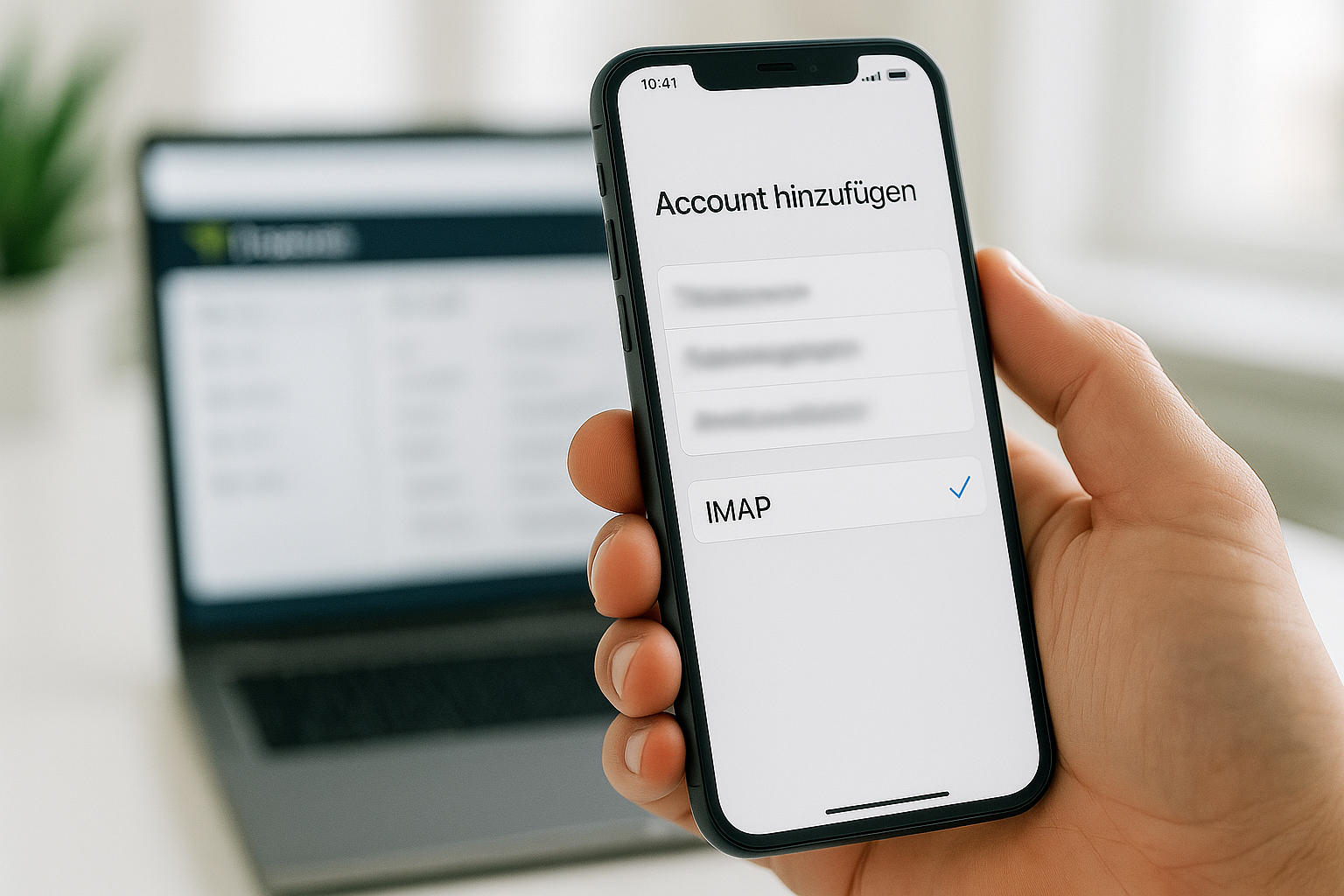
Nur wenige Klicks bis zum synchronisierten Postfach: Richte Dein freenet MaiI MAP-Konto ganz einfach ein.
Von POP3 auf IMAP umstellen – das musst du beachten
Du nutzt bisher POP3 und willst auf IMAP umstellen? Das ist möglich, allerdings solltest du einige Schritte beachten:
Alte Mails sichern. POP3 speichert Mails lokal. Sichere sie vor dem Umstieg, um keinen Datenverlust zu riskieren.
Altes Konto entfernen. Entferne das bestehende POP3-Konto aus Deinem freenet Mail-Konto.
IMAP-Konto neu einrichten. Folge dann der obigen Anleitung zur Einrichtung über IMAP.
Hinweis: Mails, die durch POP3 bereits vom Server gelöscht wurden, sind auf neuen Geräten nicht mehr sichtbar.
Sicherheit geht vor: freenet Mail sicher konfigurieren
Damit Deine E-Mails geschützt bleiben, befolge diese Tipps.
SSL/TLS aktivieren: Bei der Einrichtung Deines Mail-Kontos solltest Du immer „SSL“ oder „TLS“ auswählen. Beide verschlüsseln die Verbindung – TLS ist die sicherere Variante.
Starkes Kennwort wählen: Verwende mindestens 12 Zeichen, Sonderzeichen und keine Wiederverwendung anderer Passwörter.
Mail-App aktualisieren. Veraltete Programme unterstützen oft keine sicheren Verschlüsselungsverfahren. Nutze aktuelle Versionen von Outlook, Apple Mail, Thunderbird oder Gmail.
Häufige Fragen zur IMAP-Einrichtung bei freenet Mail
Was ist der IMAP-Pfad-Präfix bei freenet?
Der IMAP-Pfad-Präfix bei freenet lautet INBOX – er hilft Deinem Mail-Programm dabei, Ordner wie „Gesendet“ oder „Papierkorb“ korrekt zuzuordnen. Moderne Mail-Programme erkennen den IMAP-Pfad-Präfix meist automatisch.
Was tun bei Problemen mit dem IMAP-Kennwort?
Wenn die Anmeldung fehlschlägt, überprüfe Dein Passwort im freenet Mail-Login. Ein Zurücksetzen ist dort ebenfalls möglich.
Welche Alternativen gibt es zu IMAP?
Neben IMAP kannst du POP3 nutzen – das empfiehlt sich aber nur, wenn Du Deine Mails ausschließlich auf einem Gerät abrufst. Auch die Nutzung über das Webmail-Interface von freenet Mail bleibt möglich.
freenet Mail: Sicher, flexibel und überall verfügbar
Mit der richtigen IMAP-Konfiguration holst Du das Beste aus Deinem freenet Mail-Konto heraus. Ob mobil, im Büro oder zu Hause – Deine E-Mails bleiben immer synchron, sicher und einfach zu verwalten.
Wenn Du noch kein freenet Mail-Konto hast oder upgraden möchtest, findest Du hier weitere Informationen zu den Tarifen freenet freeMail, proMail und premiumMail.